Soyez créatif
Dans votre visionneuse, vous constatez plusieurs photos dont certaines vous semblent bonnes à mettre à la poubelle. WARNING !!! Celles-ci pourraient très bien vous servir en utilisant à bon escient la matière contenue par celles-ci. Comment ? Suivez le guide et lâchez votre créativité.
Photos de base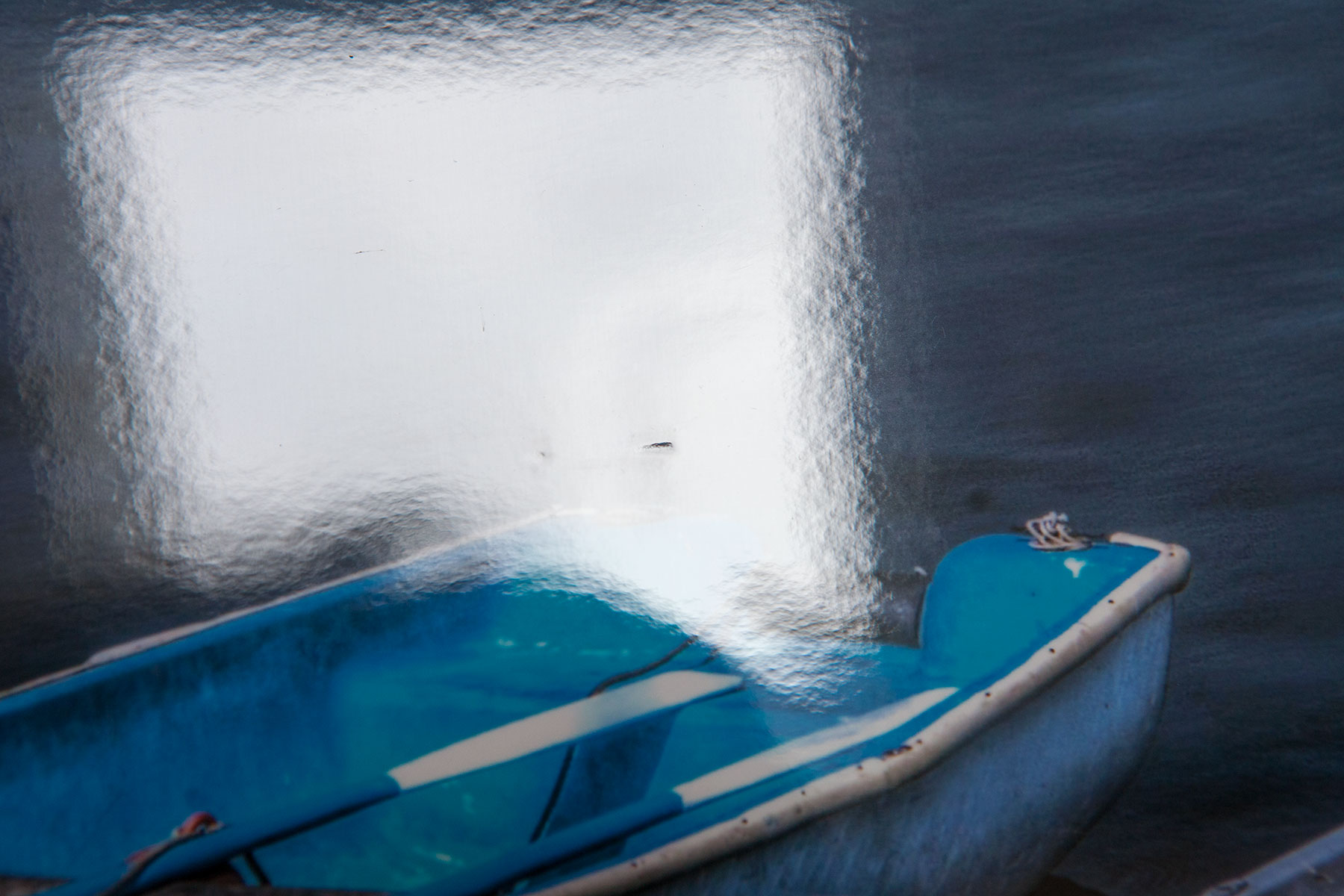


Photo finale

 1- Explications
3 photos ont été chargées. Chacune d’elle se trouve dans un des 3 onglets de votre surface de travail. En bas à droite, dans le panneau Calques, vous pouvez constater une pile de calque dont les œilletons sont fermés sauf 1. Ce qui explique que vous ne voyez que le calque nommé Arrière-plan.
Au fur et à mesure de ce tuto, vous en connaîtrez le contenu.
 2- Actions
Activez le premier calque, celui qui se trouve en-dessous de la pile des calques. Il sera entouré d’un cadre blanc. S’il n’est pas présent, ouvrez le panneau Actions à partir du menu fenêtres – Alt+F9. Tout d’abord, nous allons appliquer la première recommandation, puis Améliorer les couleurs. Pour voir les effets, cliquez successivement sur les œilletons des calques concernés.
 3– Incorporation
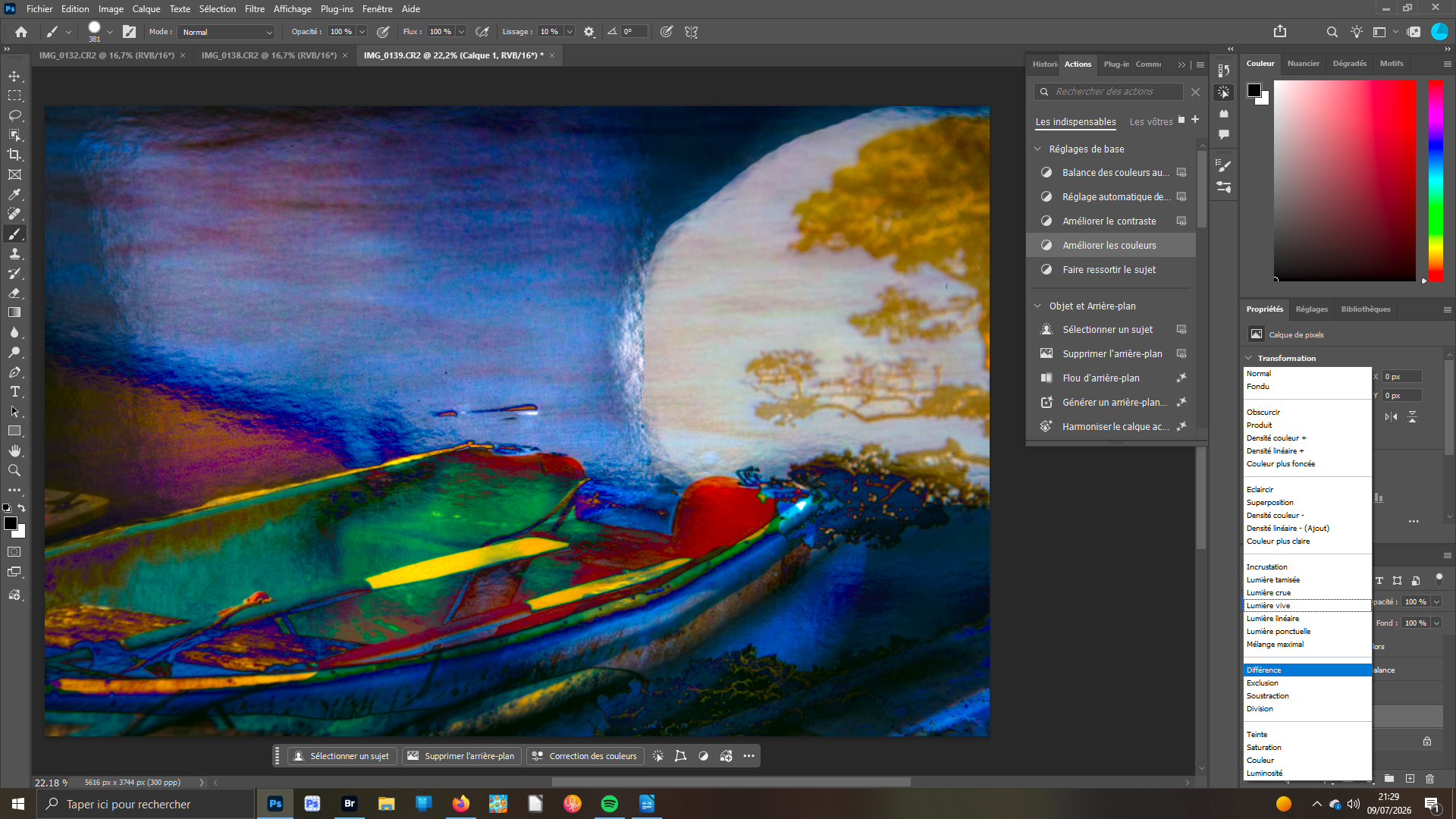
Ouvrez l’onglet à gauche de votre première image. Sélectionnez l’image via le menu Sélection ou Ctrl+A. Copiez votre sélection : menu Édition Copier – Ctrl+C. Ouvrez l’image précédente, 1ère de la pile des calques, et collez votre sélection – Edition/Coller ou Ctrl+V. Elle recouvre l’image support. Activez la. Dans le panneau des calques, activez Différence de la liste déroulante.
 4- Intermède
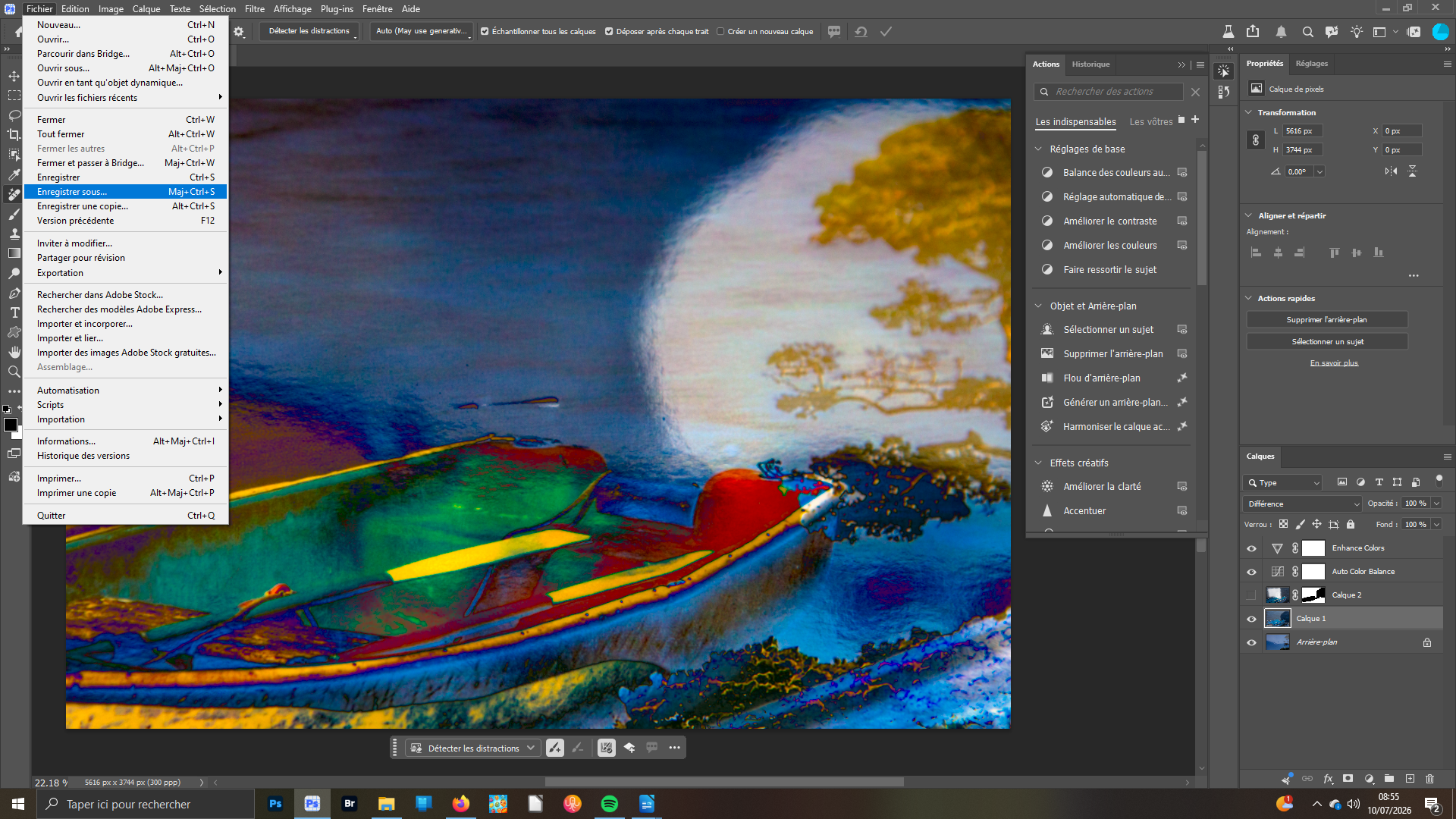
Votre travail non fini, vous avez, néanmoins, dû le quitter. Aussi avez-vous fait une sauvegarde Menu Fichier/Enregistrer sous – Maj+Ctrl+S – au format propriétaire .Psd. Ainsi, lorsque vous l’avez rouverte, vous n’avez rien perdu. Les calques sont bien présents vous permettant de reprendre votre travail. Toutefois, remarquez que les deux autres onglets ne sont plus présents.
 5- Dernière image
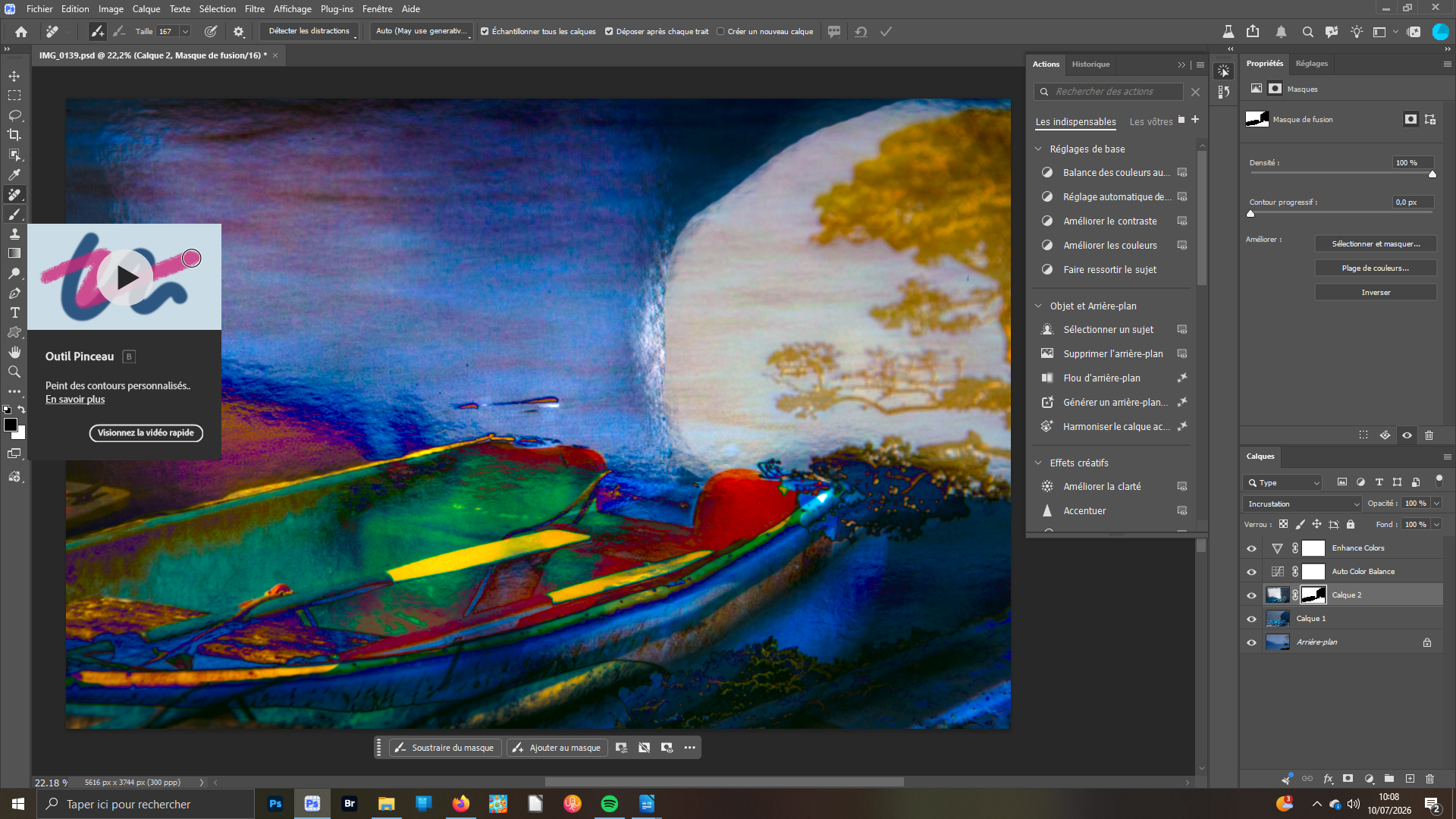
La dernière photo n’étant plus présente, vous devez l’appeler. Pour cela, utilisez l’outil en bas de la barre éponyme Ajouter ou générer des images qui facilite nettement la procédure. Vous remarquerez que à cette dernière, nous avons joint un masque de fusion ; sa vignette s’affichant à droite de l’image. Son effet a été annihilé, ce qui explique la croix rouge présente sur le masque.
 6- Peigner
Créez le masque de fusion à côté de l’image N°3 de la pile des calques. Dans la barre des outils, veillez à ce que la couleur de premier plan soit le Noir. Ouvrez l’outil Pinceau. Passez-le sur les zones à retirer. Si vous débordez, commutez en Blanc pour rétablir l’effet. Dans les propriétés de l’outil, vous pouvez régler sa taille et son opacité.
 7- Actions
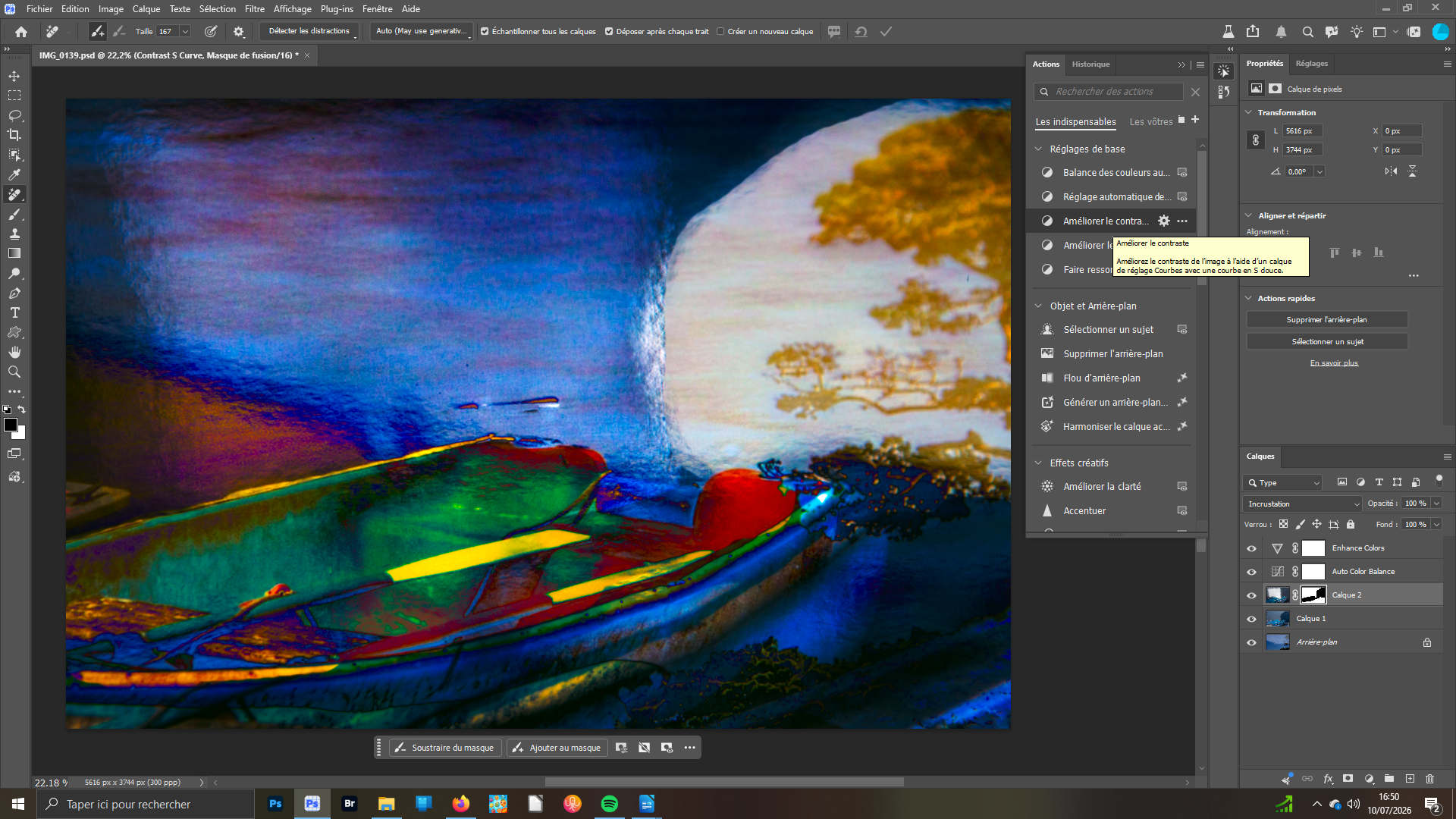
Si le panneau Actions n’est pas ouvert, retrouvez-le dans le menu Fenêtre. Même si c’est souvent les mêmes conseils préconisés, ce panneau est intéressant. En effet, il vous suffit de passer votre curseur sur la majorité des items pour que l’effet s’applique. Provisoirement, si vous relâchez. Nous avons déjà traité balance des couleurs et Améliorer les couleurs, essayez Améliorer le contraste.
 8- Améliorer le contraste
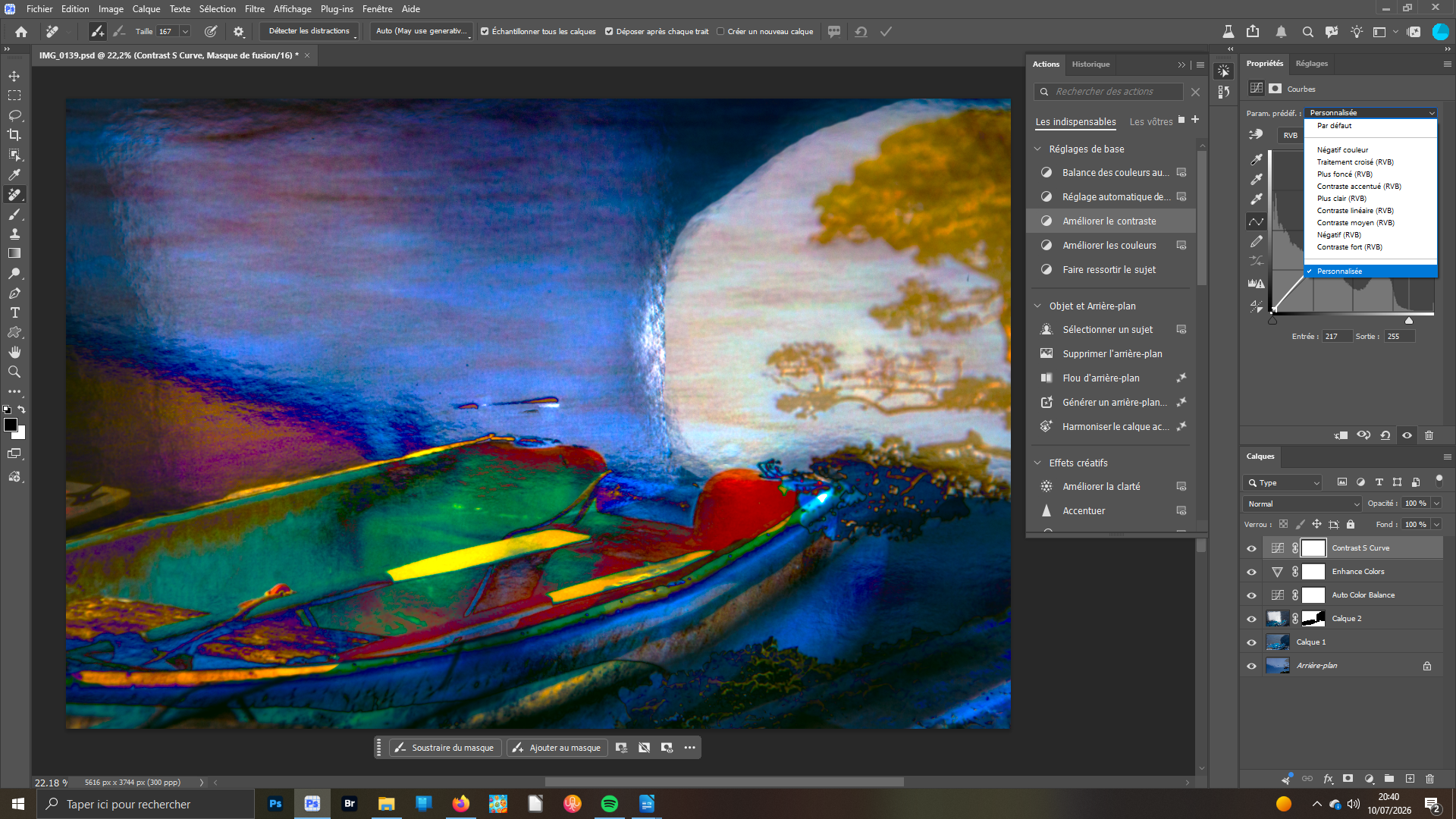
La fonction Améliorer le contraste affiche son calque a-dessus de la pile des calques. Parmi les possibilités offertes, dans ses propriétés, une courbe s’inscrit que vos pouvez modifier à souhait en tirant ou poussant les repères ou même en agissant sur le curseur en bas à droite de la courbe. Vous pouvez vous appuyer sur un prédéfini en développant la liste correspondante.
 9- Enregistrer
Votre travail vous convient, vous pouvez le sauvegarder. Pour partager cette nouvelle photo, utilisez la fonction enregistrer une copie du menu fichier – Alt+Ctrl+S. Votre fichier prendra la forme usitée d’un .Jpg. Mais, au préalable, vous devez regrouper tous vos calques avec la fonction Aplatir du menu Calques.