Même si l’option Filtres paramétriques est instable et uniquement accessible PSP Beta, cela peut valoir le coup de constater l’utilité des filtres proposés. Alors, osez les essayer et vous devriez être récompensé. Comment ? Suivez le guide !!
Original
 Final
Final

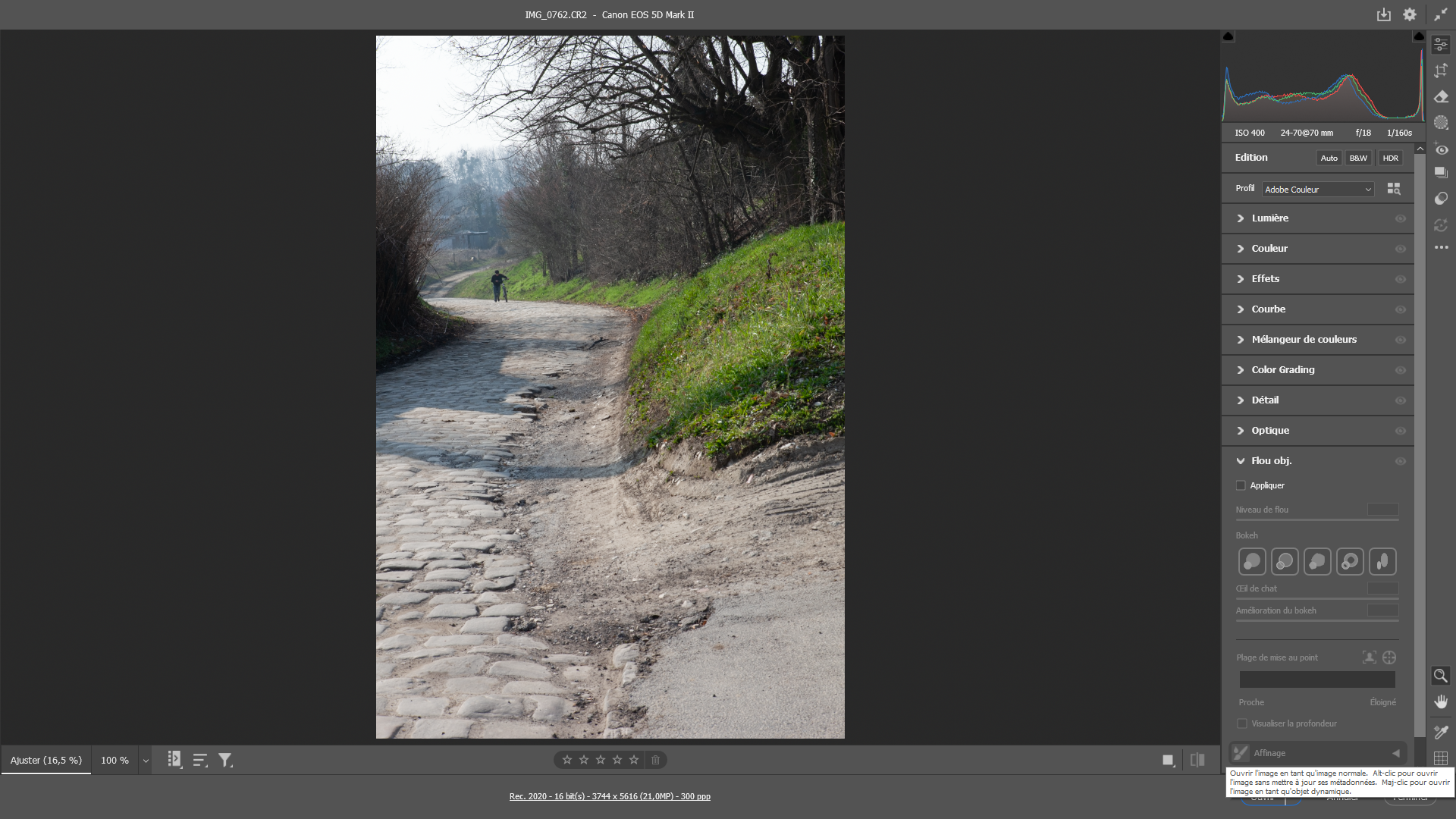 1- Votre photo choisie
Voici une photo qui devrait faire l’affaire. Elle a été prise lors d’une sortie dans un lieux déserté. Ce n’est qu’après de nombreuses pris de vue qu’est apparu ce personnage au loin, presque irréel. C’est une image d’antan.. S’agissant d’un fichier Raw, il est normal qu’à son ouverture, elle soit transférée immédiatement sur Camera Raw. Aucun besoin, ici, cliquez sur le bouton Ouvrir.
 2- Dupliquer le Calque
Portez l’image Plein espace de travail – Menu Affichage/Taille écran ou Ctrl+à . Cela devrait, désormais, si vous avez suivi les autres tutos, être une habitude comme dupliquez le Calque de base appelé Arrière-Plan. Mais, concernant cette dernière opération, c’est inutile. En effet, votre logiciel de traitement de l’image inscrira automatiquement les calques correspondants à l’effet demandé.
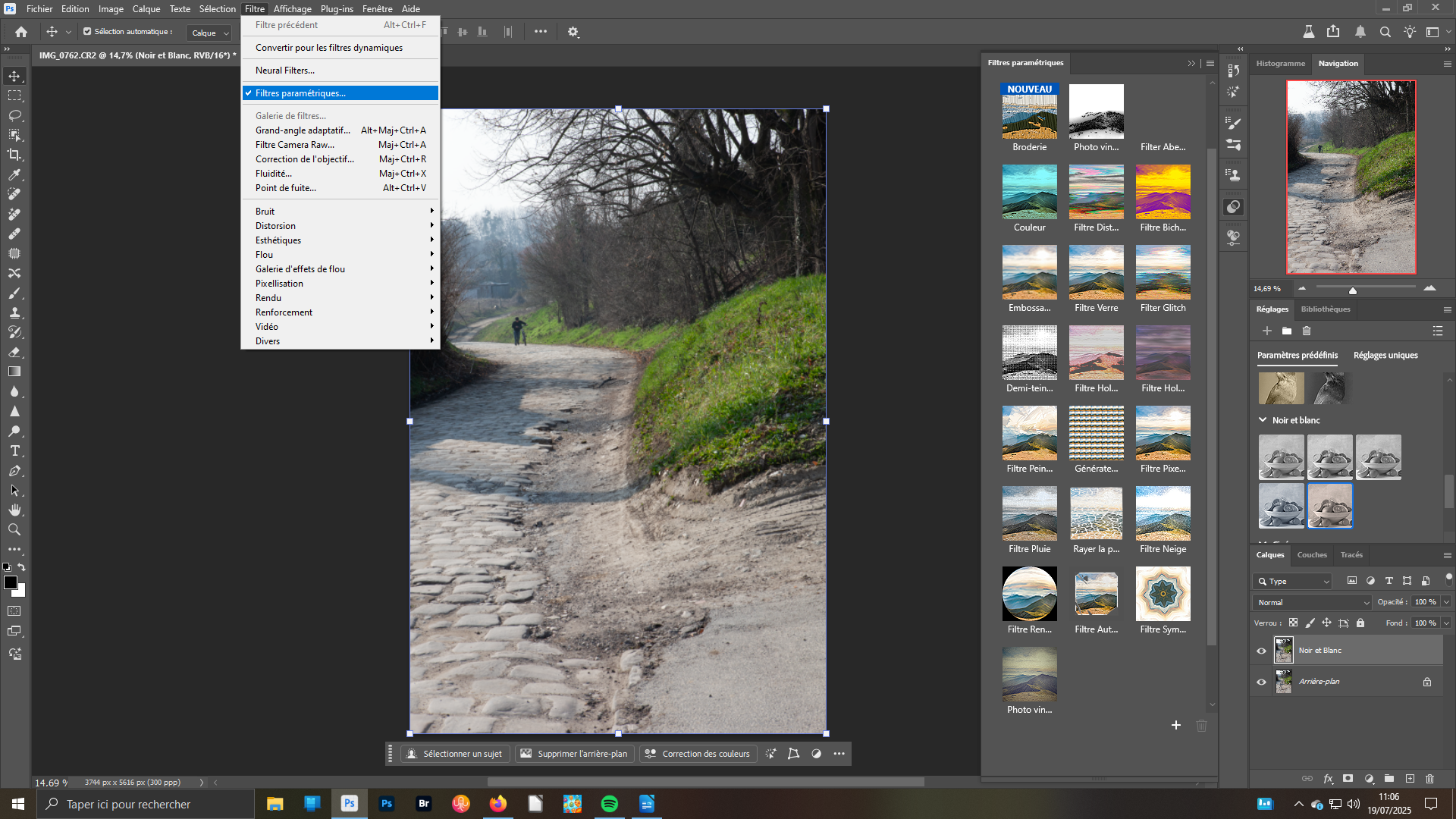 4- Filtres paramétriques
Dans le menu Filtre, validez Filtres paramétriques. Une fenêtre s’ouvre avec un panel de filtres pré-enregistrés – Notez que vous pouvez sauvegarder les vôtres personnalisés. Si nécessaire, n’hésitez pas à agrandir cette fenêtre afin de voir l’ensemble d’un simple regard. Dès lors, vous pourrez constater qu’il y a deux filtres Vintage en bas et en haut.
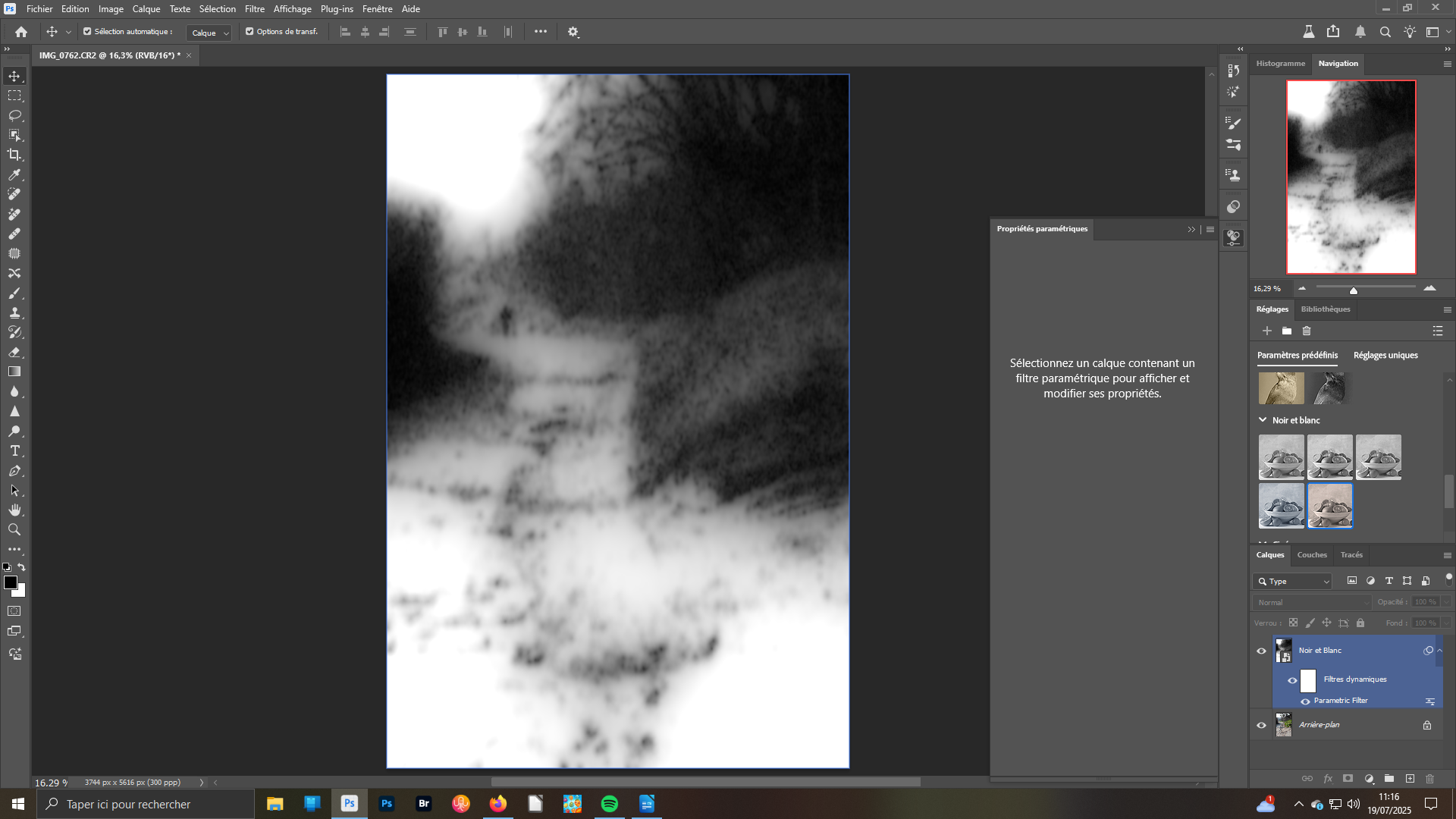 5- Filtre Vintage NB
Comme notre objectif est d’obtenir une photo vintage, il semble que le Noir et Blanc est le plus adapté. Cliquez sur la vignette du filtre choisie. Une nouvelle fenêtre comportant les propriétés du filtre paramétrique choisi s’ouvre Tandis que l’effet par défaut s’applique à l’écran et que dans le panneau des calques ceux correspondants à cet effet de base.
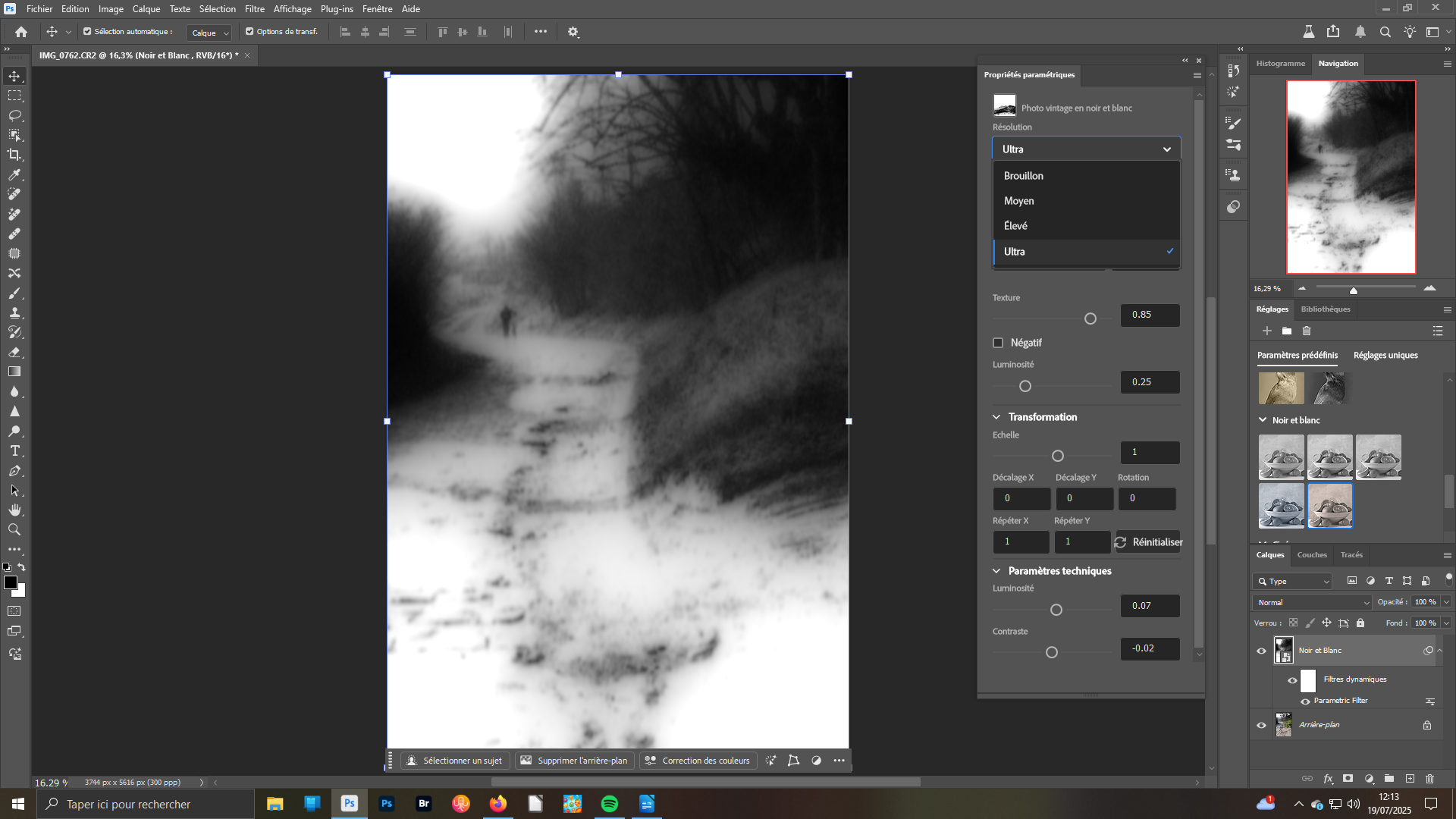 6- Propriétés paramétriques
Si besoin, pour faire apparaître les Propriétés paramétriques, il suffit de cliquer sur l’image dans la surface de travail. Vous avez différents curseurs ou fonctions selon le panneau ouvert. En agissant avec, vous personnaliserez votre image. Ainsi, nous avons opté pour Ultra dans la Résolution, cliqué sur Aléatoire pour des lignes différentes et Texture à 0,85.
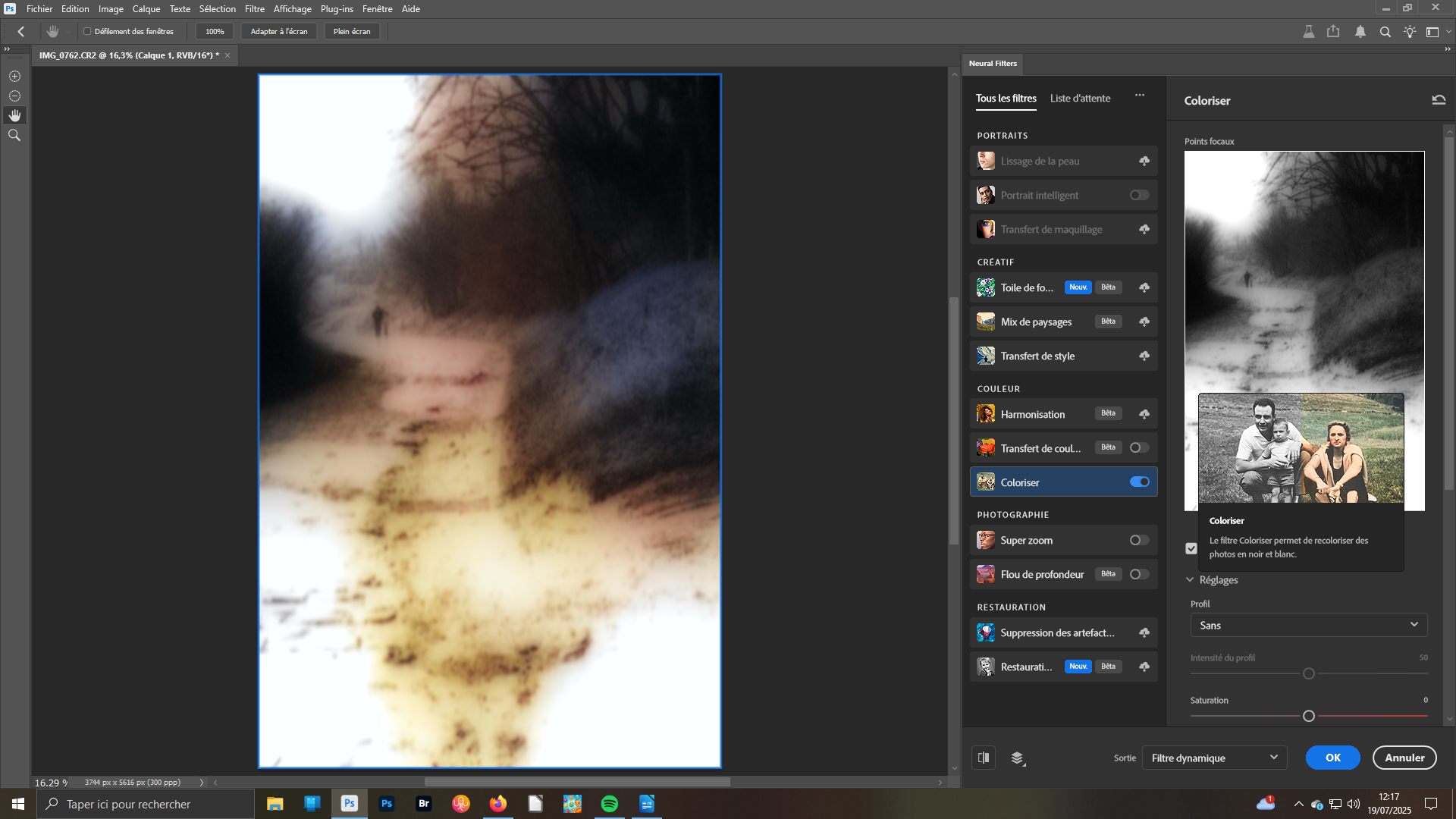 7- Coloriser
en fait le résultat obtenu n’est pas vraiment convaincant. Nous allons donc ajouter un nouveau filtre qui se trouve dans Filtre/Neural filters. Cliquez dessus pour ouvrir ses paramètres. Dans ceux-ci, cliquez sur le bouton radio de la fonction Coloriser. Un premier résultat s’affiche que vous pouvez, vous en avez désormais connaissance, modifier grâce aux curseurs présents. Validez votre travail.