Ce HDR a été réalisé il y a une décennie avec un outil de développement spécifique. Mais, sa relecture, aujourd’hui, ne vous satisfait pas. Les curseurs ont du être trop poussés. Le flou de bougé est trop marqué. Bref, vous désirez la refaire avec votre logiciel Photoshop à jour, version 27.6. Suivez ce pas à pas et découvrez d’autres surprises…
Photos de base
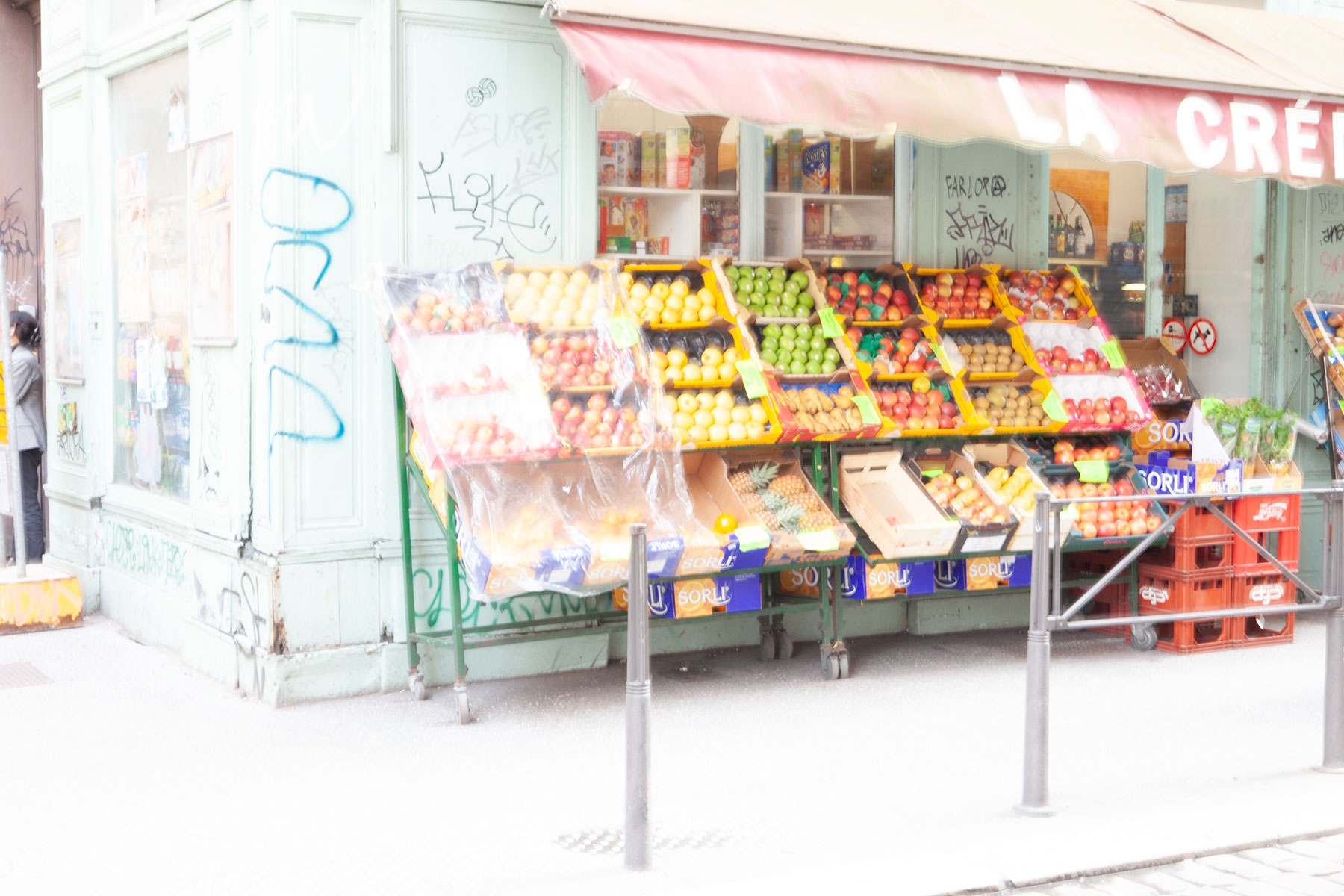

 Finale

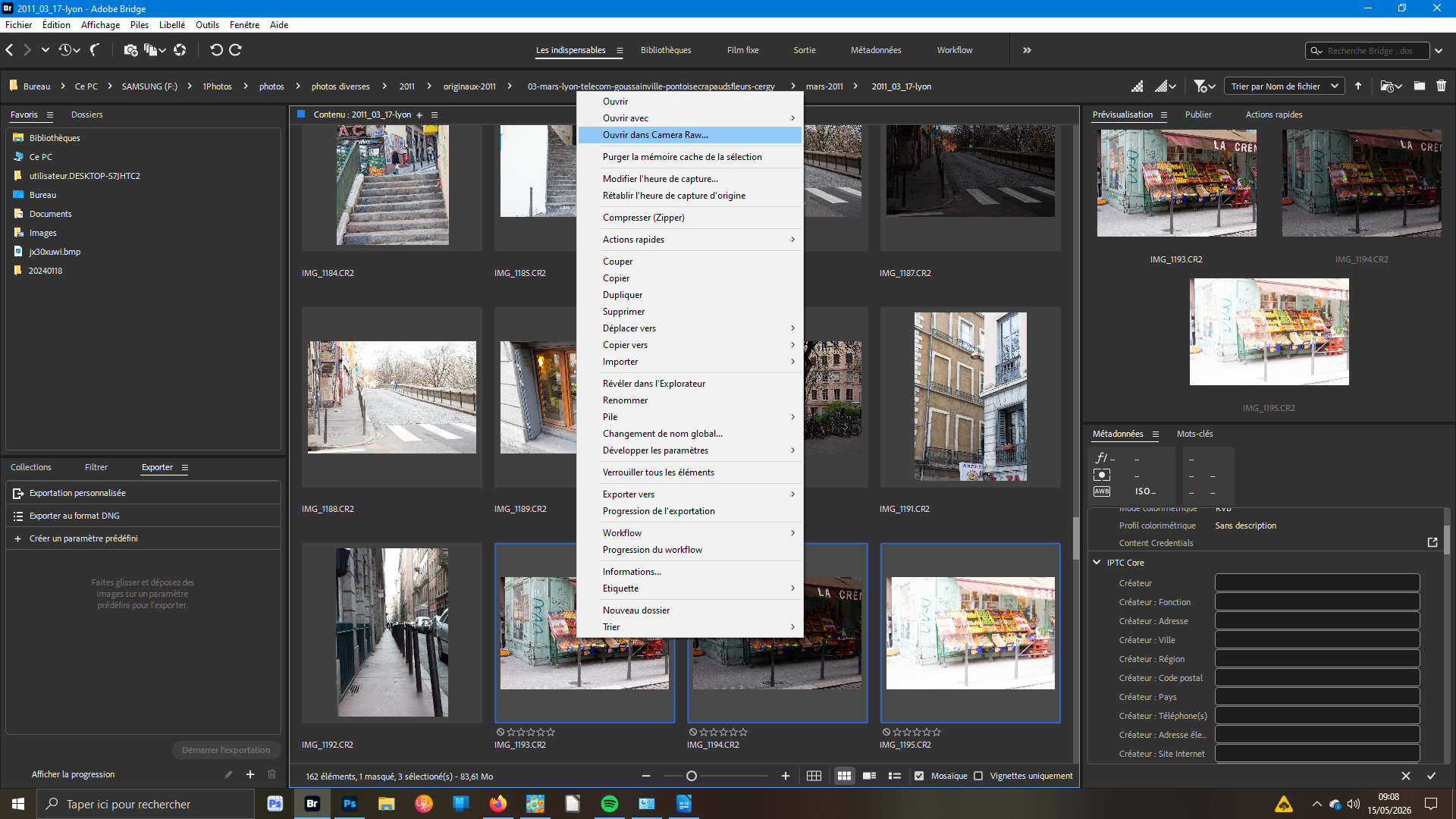 1 – sélection/Envoi
Classiquement, vous sélectionnez dans Bridge vos images – clic sur la première de la série et la dernière avec Shit activé. Vos trois images sont entourées d’un cadre bleu ; elles sont sélectionnées. Autre clic droit pour envoyez les images dans Ouvrir dans Camera Raw. Ne choisissez pas Ouvrir avec car vous iriez dans Photoshop Beta, ce qui n’est pas le but.
 2 – Aperçu Hdr
Dans Camera Raw, sélectionnez vos image – Ctrl+A ou clic droit Sélectionner Tout. Re-clic droit pour valider Fusion Hdr ou Alt+M. Camera Raw prépare l’aperçu Hdr. Une fenêtre Aperçu Hdr s’ouvre. Vous pouvez déjà constater la différence avec l’ancienne image Hdr. Veillez à ce que les cases Options soient cochées et sélectionnez dans la liste déroulante Corriger les décalages Élevé.
 3 – Lumières
Après avoir cliqué sur Fusionner, puis Enregistrer, vous constatez que, à droite, le panneau Modifier est ouvert par défaut. Activez la section Lumières et agissez sur le curseur Exposition à -0,14. Laissez les autres curseurs aux valeurs préétablies automatiquement par le logiciel après exaament de l’image composée. Puis allez dans le Panneau Effets.
 4 – Effets
Dans le panneau effets, agissez sur les trois premiers curseurs et mettez les valeurs suivants : Textures à 75 pour faire ressortir les détails dans l’image, Clarté à 22 pour agir sur les contrastes des bords de chaque objet et Réduction du voile à 4, pour éliminer tout flou. Votre nouveau Hdr prend de la force sans les outrances de votre ancienne image.
 5 – Recadrer, Faire pivoter, Géométrie
Ouvrez l’onglet Recadrer, Faire pivoter, Géométrie. Allez dans le panneau Géométrie. Dans la fonction Upright, cliquez sur l’icône A pour obtenir un réalignement sur l’ensemble de l’image. Mais, vous pouvez sélectionnez les autres icônes agissant sur une seule ligne ou, encore, activez la fonction Transformation manuelle.
 6 – Objet dynamique
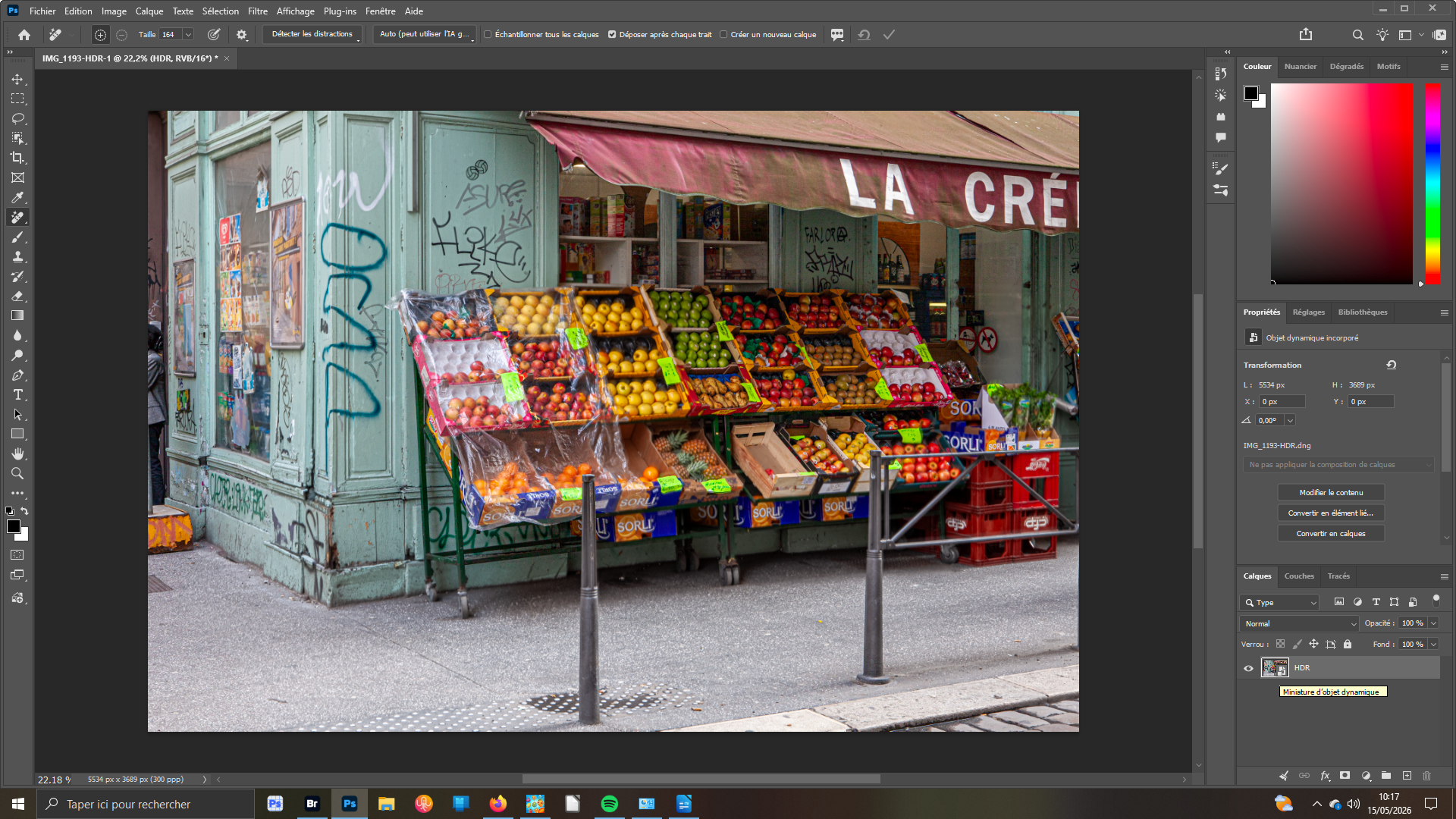
Développez la liste du bouton Ouvrir. Validez Ouvrir en tant qu’objet. Dans le logiciel de base, vous constatez à droite, que sur la vignette – renommée Hdr en modifiant directement dans la zone le nom – figure une icône confirmant qu’il s’agit d’une miniature d’objet dynamique. Ainsi, en double cliquant dessus, vous pourrez revenir dans Camera Raw pour modification.
 7 – Suppression
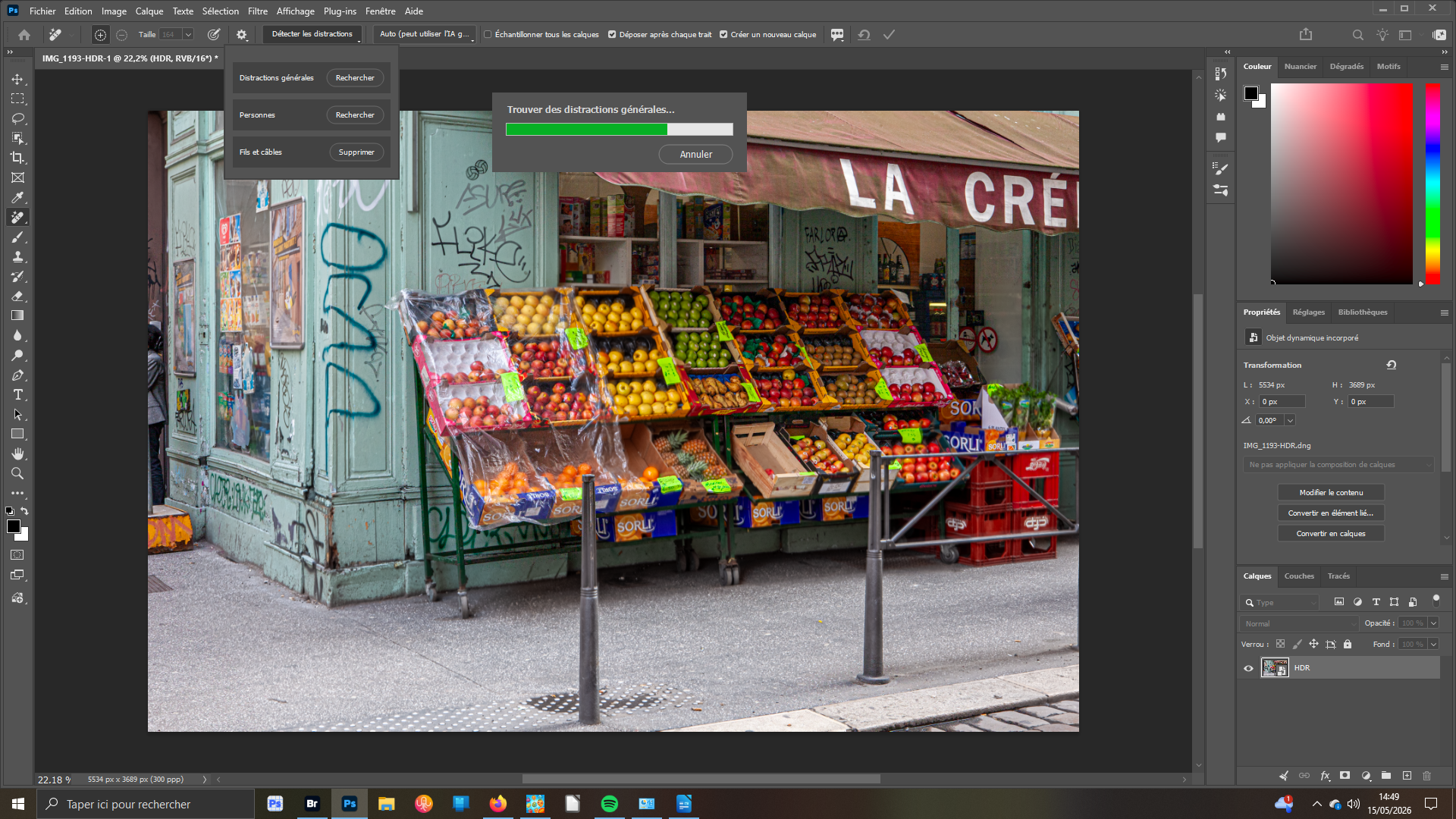
la barrière et le garde bout devant l’étal sont gênants. Sans risque de détruire le reste de l’image et, surtout, en gagnant beaucoup de temps et en précision, Ouvrez l’outil Supprimer. Il se peut que vous ayez à le rechercher parmi les autres options. Dans ses propriétés, cliquez sur Détecter les distractions/Rechercher les distractions générales.
 8 – Distractions
Nous n’avons pas oublié de cocher la case Créer un nouveau calque pour que cette modification s’inscrive à droite au-dessus de la vignette Hdr. Ainsi, vous pourrez utiliser la force des calques en revenant sur la modification d’un seul calque.Vous avez eu le temps de faire et boire un café, mais le résultat est surprenant. Vous auriez pu affiner la demande en sélectionnant une autre possibilité.
 9 – Choix et retraits
Re-cliquez dans la zone Détecter les digressions pour faire apparaître la liste de celles détectées. Vous pouvez conserver ce choix ou décocher une ou plusieurs propositions. Ici, nous voulons conserver les Graffitis, taches et poussières et Encombrements visuels. Éléments urbains est décochée car le choix proposé ne nous satisfait pas… Cliquez sur la coche pour valider.
 10- Personnes
votre image est bien nettoyé. Notez au passage que le bord gauche du bas de la façade a été restaurée ! Il reste cependant le poteau – non retiré car intégré dans éléments urbains – et la personne dans le coin, à gauche. Re-cliquez sur la zone précédente et validez Rechercher Personnes. Validez pour obtenir la suppression correspondante couleur grenat.
 11- Résultat
C’est bluffant : il n’y a plus personne !! La calque de suppression – que nous avons renommé comme le précédent – s’est positionné sur le haut de la pile des Calques à droite. Reste à retiré le poteau. Cette fois-ci, l’outil Supprimer toujours actif, passez le curseur sur cet objet. Il est coloré en violet. La suppression s’opère automatiquement.
 12- Suppression opérée
La suppression est faite. Remarquez que l’ombre de l’objet avait aussi été marquée et elle a été supprimée. Son Calque s’inscrit en haut de la pile. Nous allons peaufiner l’image, mais ce n’est pas obligatoire. Créez une duplication du 1er calque Hdr ? Il se positionne au-dessus de ce dernier. Nommez-le Recadrage. Ouvrez l’outil correspondant.
 13- Recadrage
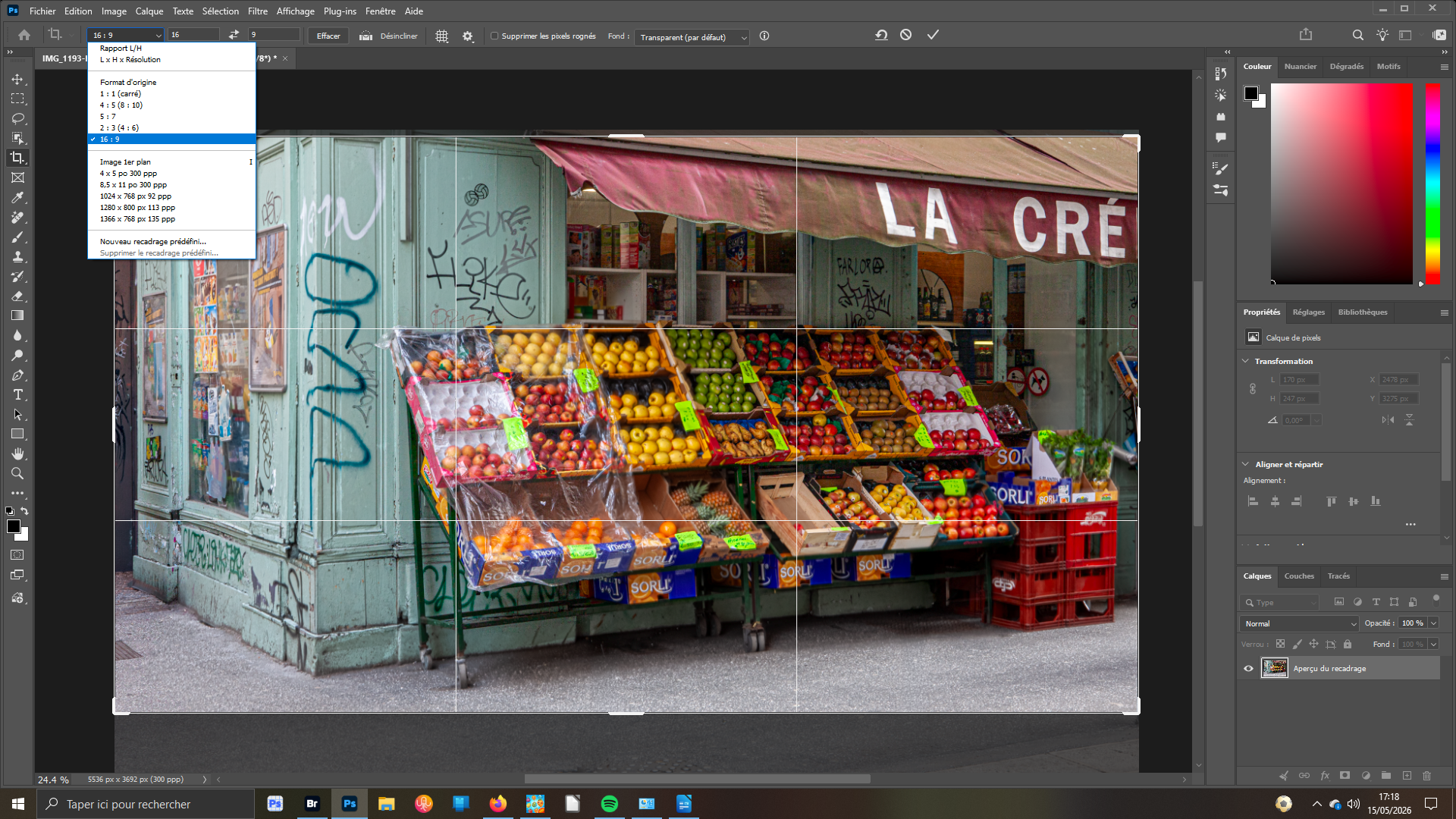
l’idée est que le regard ne soit pas perturbé par le bout de chaussée en bas sur la partie mi-droite. Nous choisirons dans les propriétés le Format normé 16/9 de la liste correspondante. Montez la poignée du bas en haut jusqu’à recouvrir la partie gênante. Profitons-en pour supprimer également la petite partie haut droite en baissant la poignée du haut. Validez.
 14- Bouche d’égout
Vous pouvez aller plus loin en enlevant la partie d’égout à gauche en bas qui attire également le regard. Tirez un rectangle de sélection sur la zone concernée. Allez dans le menu Édition, et activez la fonction Remplissage génératif. Dans la boîte de dialogue, contentez-vous de cliquer sur le bouton Générer.
 15- Utilité de la pile des Calques
Vous constatez 6 calques comportant une étape de modification, sans oublier la 1ère vignette qui redonne accès à Camera Raw pour retrouver les réglages effectués. Vous pouvez ainsi, à chaque étape-calque modifier le travail effectué ou même le supprimer. Pour l’exemple, nous avons simuler la suppression du calque Sup élément barrière en cliquant sur l’œilleton pour le fermer.
 16- Format Psd
C’est le format propriétaire de la société Adobe qui distribue sous licence le logiciel Photoshop, Bridge. Il a pour principaux inconvénients de n’être pas lu par la plupart des supports et de prendre énormément de place sur les disques durs. Mais, il a pour avantage de ne pas détruire l’image et surtout de conserver en mémoire les différents calques utiles pour une révision ultérieure.
 17- Format Jpg
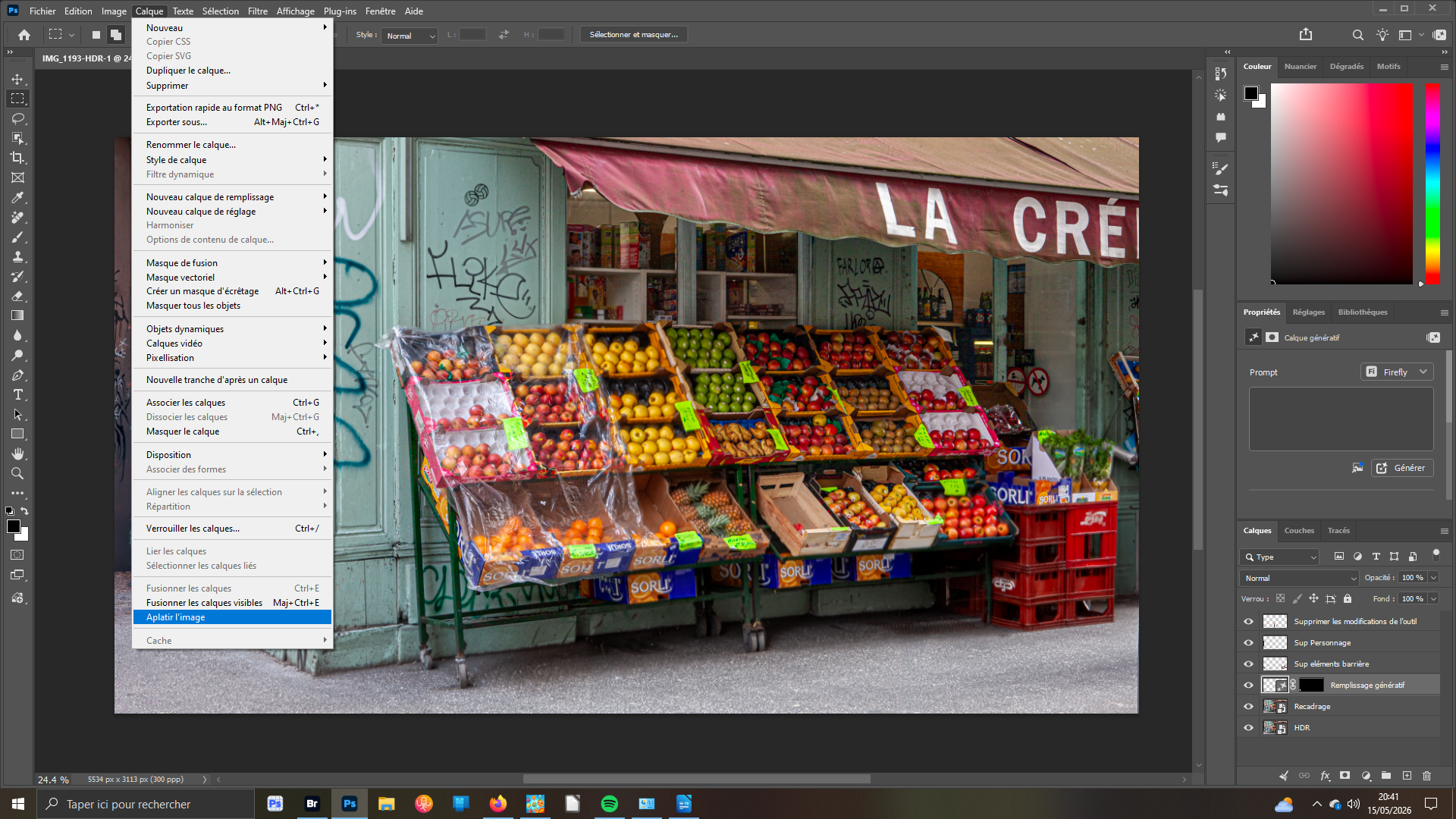
Format usité sur tous les supports et prend peu de place, mais détruit fortement les images. Si vous enregistrez en Jpg, quasi obligatoire, vous devez d’abord Réunir l’ensemble des calques avec la fonction Aplatir l’image du menu Calque. L’enregistrement se fait avec Enregistrer une copie d menu Fichier. Vous ne pourrez plus revenir sur votre travail étape par étape.
 18- Actions
Désormais, le nouveau panneau Actions est disponible. Ouvrez-le – Alt+F9. Parmi les réglages de base proposés, nous avons opté pour Améliorer les couleurs. Un nouveau calque s’inscrit en haut de la pile. Les couleurs sont plus vives. Vous pouvez diminuer l’intensité du calque en ramenant son curseur sur la gauche, ou agir sur les curseurs dans ses propriétés.
Fin du tuto : si vous êtes satisfait de votre travail, vous pouvez l’enregistrer au format Psd, fonction Enregistrer sous, afin de pouvoir le modifier ultérieurement. Sinon, pour ue édition, enregistrer en .Jpg avec la fonction enregistrer une copie.