Dans ce tuto, nous allons prendre un chemin de développement d’un photo prise via un smartphone avec, pour conséquence, l’obtention d’un format .Jpg – il serait différent avec un fichier Raw qui permet plus de facilité pour optimiser son image. Vous pourrez vous en servir pour vos prochains passages en labo numérique. C’est même conseillé !!! Pour connaître et comprendre, sivez ce guide…
Image originale
 Photo finale
 1 – Protéger vos photos
 Vous le savez, les piratages d’images sont légion, notamment sur les réseaux sociaux. Mais, avec un logiciel tel que Bridge vous pouvez y pallier. Tout d’abord, il est bon de créer votre propre Copyright. Sa simple intégration dans vos images signifie quelles ne sont pas libre de droit. Validez Créer un modèle de Métadonnées.
2 – Entrée de vos données
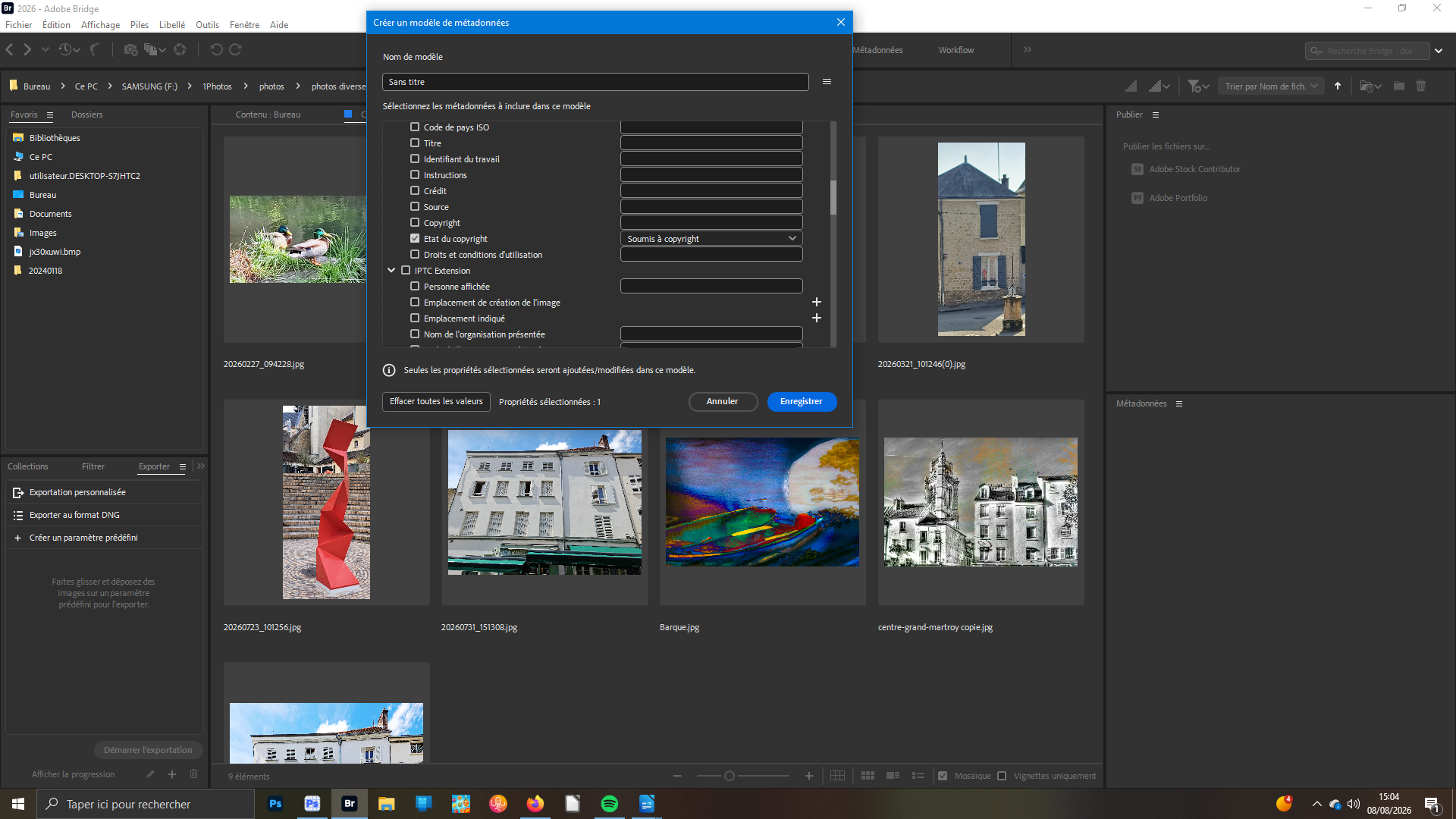 Dans la fenêtre qui s’est affichée dans votre espace de travail, plusieurs zones peuvent être renseignées à votre convenance. Plus vos mettez d’indications, plus vous permettez à votre public – averti – de savoir qui vous êtes ; vous pouvez même indiquer l’adresse de votre site. Mais, surtout, dans la zone État du copyright, validez l’option Soumis à Copyright.
3 – Incrustation du Copyright
 Dans votre dossier source, sélectionnez votre image ou l’ensemble de son contenu – Ctrl+C. Validées, elles sont entourées d’un cadre bleu. Dans le menu outils, ouvrez Ajouter des métadonnées. S’ouvre une fenêtre annexe dans laquelle figurent, le cas échéant, l’ensemble de vos Copyrights créés. Sélectionnez le votre et double cliquez.
4 – Vérification
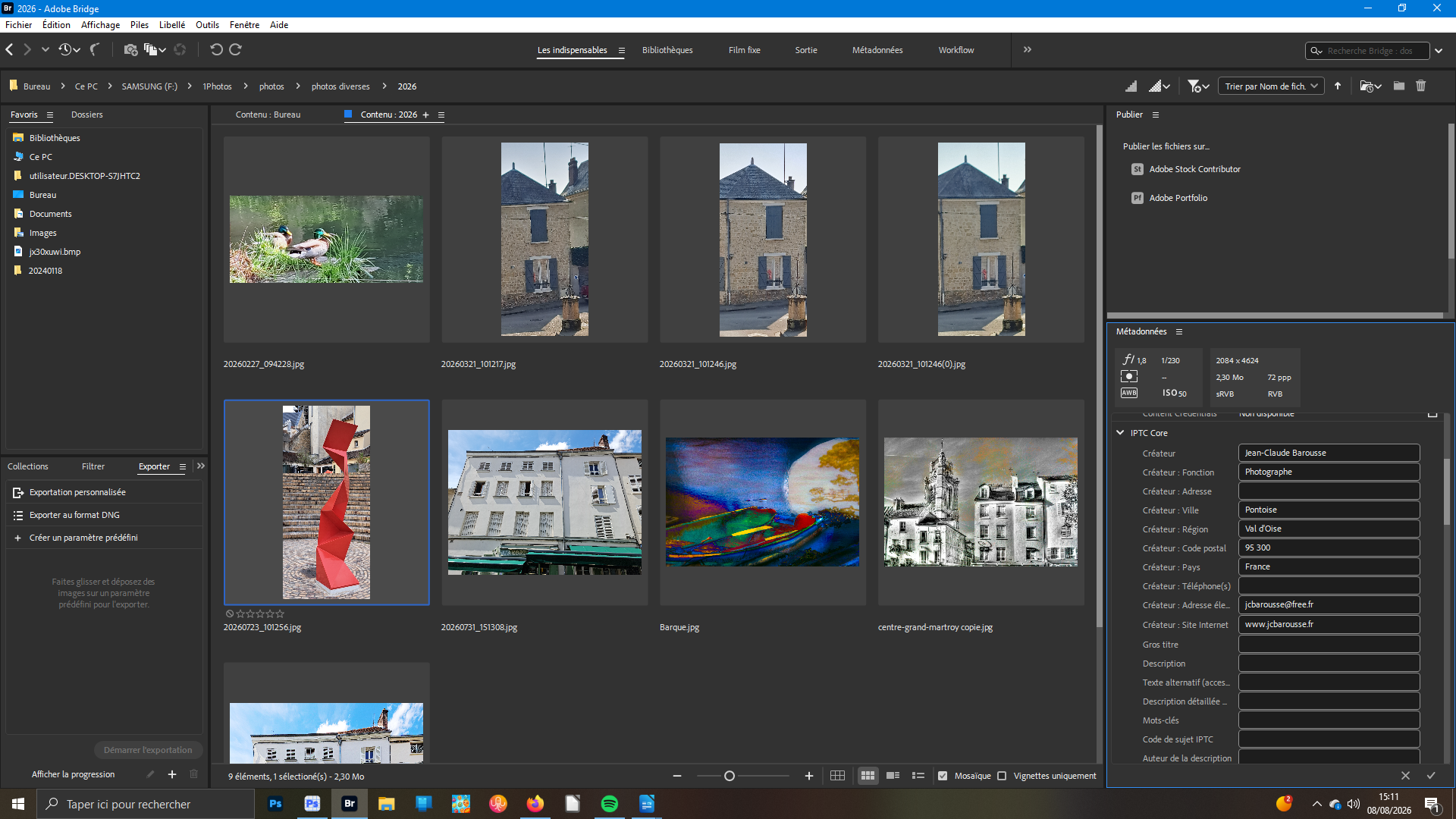 Dans le panneau de droite Métadonnées, développez IPTC Core. Vous constaterez que l’ensemble des informations que vous avez entrées sont bien présentes. Elles sont désormais intégrées dans chacune de vos photos. Vous pourrez constater que d’autres données sont inscrites telles que les conditions d’exposition et caractéristiques du matériel photographique que vous avez utilisé.
5 – Astuce
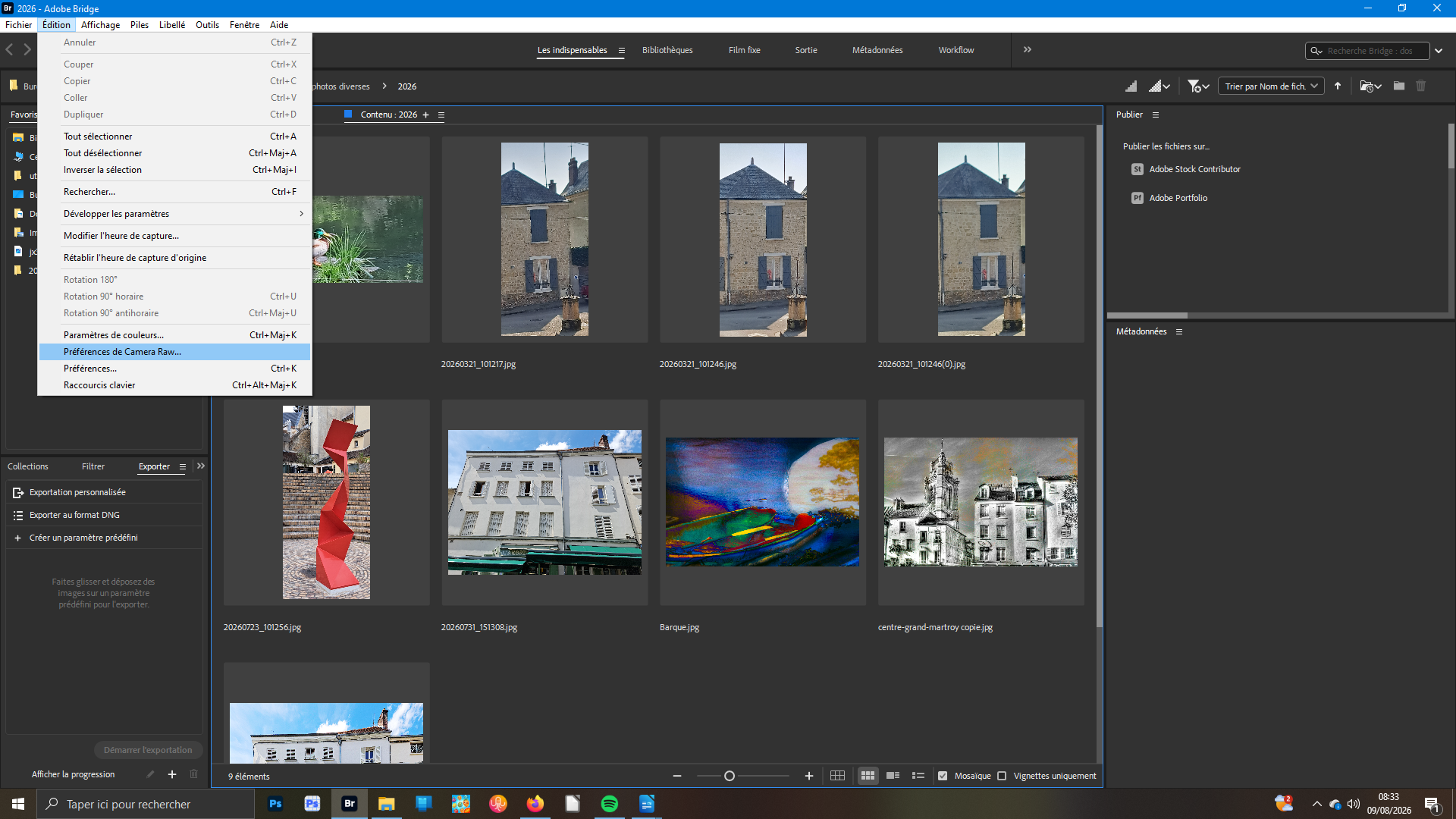 En cliquant directement sur la photo à traiter, s’agissant d’un fichier .Jpg, vous serez directement dirigé dans le logiciel de base Photoshop Beta. Mais, si vous désirez bénéficier, comme pour le format Raw, des possibilités de Camera Raw, il vous faut tout d’abord le programmer. Allez dans le menu Édition et validez Préférences Camera Raw.
6 – Préférences Camera Raw
 Dans la fenêtre qui s’est ouverte, vous avez plusieurs options pour enregistrer vos préférences concernant le plugin Camera Raw. Dans la liste du panneau de gauche Choisissez Gestion des fichiers. Dans la zone Gestion de la zone de fichier, développez la liste déroulante Jpeg. Activez Ouverture automatique de tous les fichiers Jpg pris en charge. Cliquez sur le bouton OK.
7 – Chargement de l’image dans Camera Raw
 Désormais, en cliquant sur l’image sélectionnée – fichier Raw et .Jpg, vous irez directement dans le plugin Camera Raw. Bien entendu, si pour les prochains Jpg, vous ne voulez pas aller directement dans ce plugin, il vous faudra réinitialiser vos préférences. Le process de développement peut se poursuivre. Ouvrez le panneau recadrer, faire pivoter, Géométrie.
8 – Géométrie
 Le panneau Recadrer, faire pivoter, Géométrie est le premier a utilisé. Ainsi, les autres opérations de développement se feront sur l’image définitive concernant leur composition. Nous nous intéresserons à la fonction Upright. Cliquez sur le bouton A pour redresser toutes les perspectives. Si le résultat n’est pas satisfaisant, essayez les autres automatismes, voire la correction manuelle.
9 – Objet dynamique
 Dans le logiciel de base, vous pouvez accéder à Camera Raw via le menu Filtre. Mais, vous ne pourrez pas bénéficier de toutes ses possibilités. Notamment, celle consistant à rendre le calque, qui sera formé, Dynamique. En cliquant sur ce calque, vous reviendrez dans le plugin et pourrez (re)modifier autant que vous voulez. Cliquez sur Ouvrir en tant qu’objet dans la liste Ouvrir.
1 0- Dupliquer le calque
 Vous devez systématiquement dupliquer votre calque de base afin de ne pas modifier votre image de base. Et, le faire, étape par étape de modification, vous permet d’intervenir sur chaque sans altérer le reste de votre travail. Cliquez sur la vignette de base, validez Dupliquer le calque. Renommez-le Sélection, nouvelle opération à intervenir.
1 1- Sélectionner
 Afficher plein écran votre image – Menu Affichage/taille écran ou Ctrl+à. L’idée est de sélectionner l’arrière-plan, hors œuvre d’art et personnage allongé, pour en réduire les couleurs. Il faut donc le sélectionner pour agir dessus. Utilisez les Outils Rectangle et Lasso pour peaufiner la sélection. Zoomez dans l’image, et dans les propriétés utiliser les icônes ajout ou suppression.
1 2- Réglages
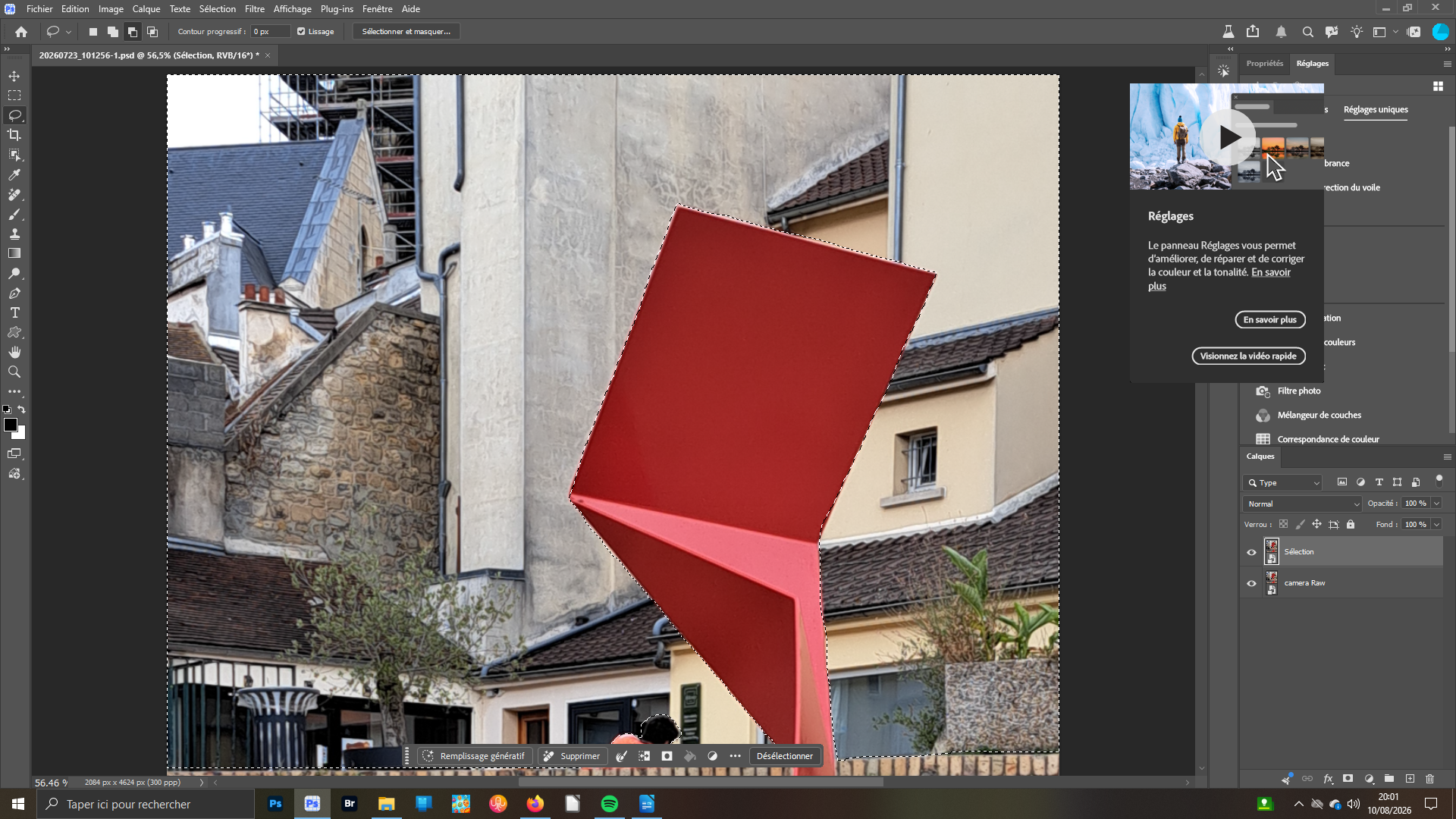 Si la panneau Réglages n’est pas ouvert, faites-le en cliquant sur l’onglet correspondant dans les panneaux de droite. Vous y trouverez 16 fonctions permettant d’améliorer sensiblement votre image, du moins pour la personnaliser à votre goût. Recherchez parmi elles, l’icône Teinte/Saturation et activez-la en cliquant dessus.
1 3 – teinte/Saturation
 Mettez en valeur la statue et le personnage allongé en atténuant, dans un premier temps, les couleurs de l’arrière-plan. Utilisez, dans les propriétés de la fonction, le curseur Saturation. Ramenez ce curseur sur votre gauche, pour baisser l’intensité des couleurs. Pour cet exemple, appliquez une valeur négative à 65. Renommez votre calque Désaturation -65.
 1 4- Saturation
Accentuons maintenant le Rouge de la statue et du personnage allongé. Tout d’abord, rendez actif le calque Sélection. Dans le menu Sélection, validez Re-sélectionner, puis inverser. Ouvrez un nouveau calque Saturation que vous porterez en tête de liste. Dans les propriétés, actionnez les Rouges et portez le curseur Saturation à la valeur 33. Renommez le calque en conséquence.
1 5- Enregistrer
 Si vous désirez pouvoir revenir sur les modifications effectuées, enregistrez au format Psd. Mais, double contrainte : l’image prend beaucoup de place sur le disque dur et surtout impossible de faire accepter ce type de fichier à l’édition surtout sur les réseaux sociaux. Pour cela, enregistrez en .Jpg. Mais, avant, réunissez l’ensemble des calques avec la fonction Aplatir l’image du menu Calque.
Conseil : avant, vous utilisiez le menu fichier pour enregistrer votre travail. Mais, vous deviez au préalable, réunir les calques comme cité plus haut dans ce tuto. Désormais, utilisez la fonction enregistrer une copie se trouvant dans le panneau Actions et l’enregistrement se fait tout seul.