vous êtes allé sur le terrain. Vous avez pris une série que vous trouvez bonne. Mais, l’une des photos saisie vous dérange, vous la trouvez banale ? La jeter ? Non car elle est correcte ; beaucoup de novices auraient aimer la prendre. Alors que faire ? Vous hésitez ? Suivez ce guide pas à pas et vous verrez bien..
Originaux


Finale

 1 – Chargez vos images
Comme toujours, pour avoir une plage dynamique étendue, de meilleures couleurs et des détails accentués, vos prévu le format Raw. Mais, aussi, à la prise de vue, vous avez pris 3 photos avec une exposition différente afin de mettre toutes les chances de votre côté. Téléchargez-les dans votre logiciel de traitement de l’image en les sélectionnant dans Bridge ou toute autre visionneuse.

2 – Camera Raw
S’agissant de fichiers Raw, vos images iront directement dans le plugin Camera Raw pour traitement. Sélectionnez vos trois images – Ctrl+A ou clic droit et validation Tout sélectionner. Deux actions seront menées : corriger l’alignement des perspectives et faire remonter l’ensemble des couleurs et tonalités de l’image.

3 – Alignement
Mieux vaut bien aligner cette image pour la rendre plus crédible. Ouvrez le panneau Recadrer, faire pivoter, Géométrie, en haut à droite. Dans ce panneau, activez Géométrie – touche C du clavier. Cliquez sur le symbole A – pour automatique – de la fonction Upright. Le redressement se fait automatiquement. Revenez sur le panneau Modifier – Touche E du clavier.

4 – Effets
Dans le panneau Modifier, ouvrez Effets. Agissez sur les trois premiers curseurs pour relever les tonalités. Pour l’exemple, Textures, Clarté et Correction sont portés respectivement à 46, 31 et 18, Vous pouvez constater les différences en cliquant sur l’icône Alterner entre les vues Avant/Après.
Retournez dans le logiciel de base en activant le bouton Ouvrir.

5 – Disparition
N’hésitez pas à zoomer dans l’image. Vous pourriez être surpris. Comme ici, l’effet Hdr, donné avec l’assemblage des trois images, renforce les taches laissées sur le capteur. Il faut les éliminer. Ouvrez l’Outil Correcteur localisé. Adaptez-le à la taille désirée dans ses propriétés. Et, pointez, cliquez votre souris pur faire disparaître les taches une à une.

6 – Noir et Blanc
C’est une bonne habitude de dupliquer l’image avant chaque intervention. Ainsi, vous pouvez revenir sur une tâche précise sans détruire le reste. Toutefois, il existe des fonctions où ce n’est pas nécessaire car la fonction choisie appelle elle-même un nouveau calque. Dans le panneau Réglages, ouvrez Noir et Blanc.

7 – Conversion
vous pouvez constater l’ajout du calque Noir et Blanc. De plus, le système propose une conversion basique de votre image, appelée Par défaut. Mais, vous pouvez la modifier à volonté à l’aide des 6 curseurs donnés dans les propriétés. Et, en développant la liste déroulante, vous avez accès à des prédéfinis bien utiles. Nous avons utilisé Filtre rouge-contraste élevé.

8 – Neural Filters
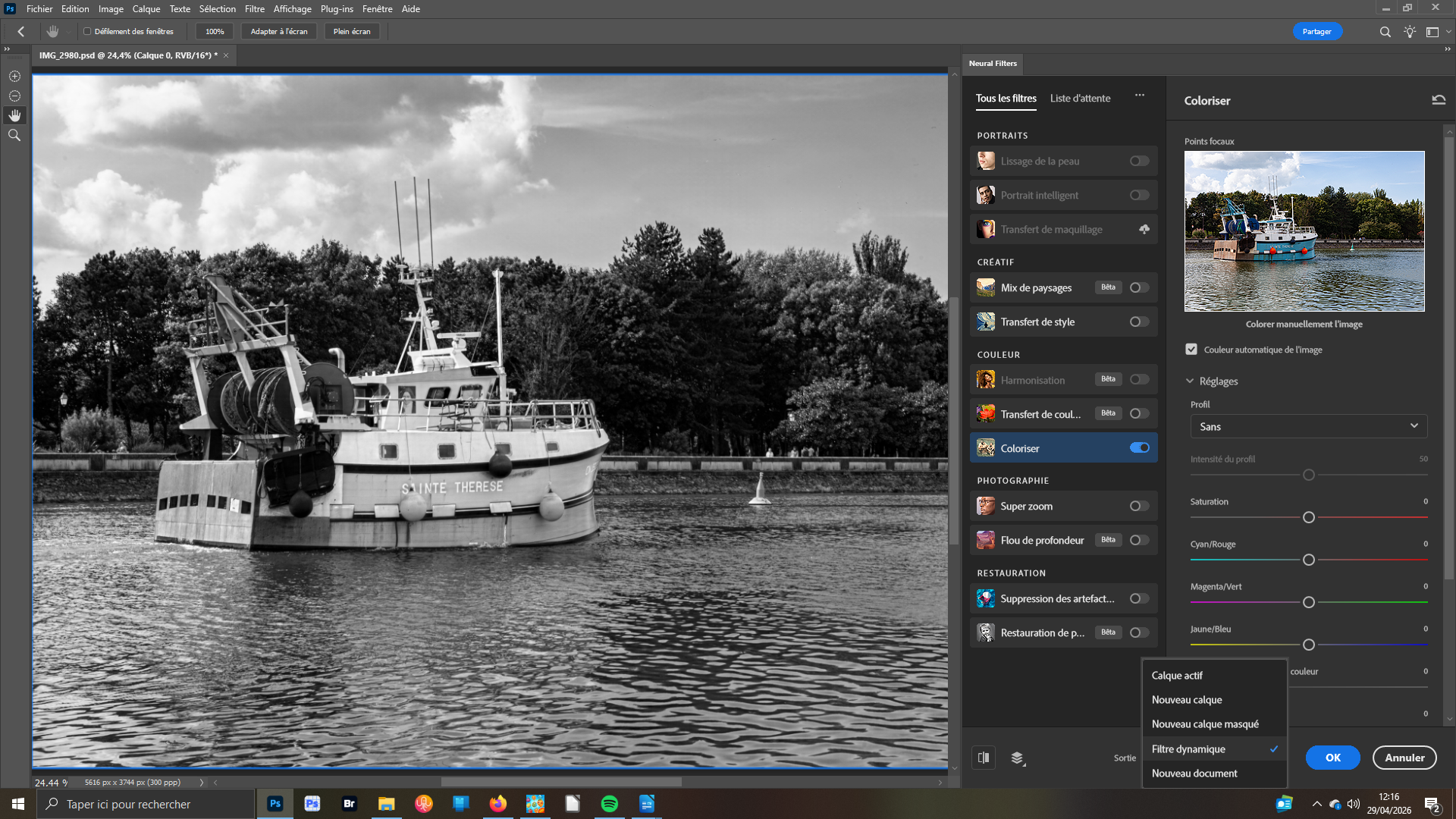
Allez dans le menu Filtres pour sélectionner Neural Filters. Un panneau s’ouvre à droite vous proposant divers filtre très puissants. Rendez le calque Arrière-plan actif en cliquant dessus – entouré d’un cadre blanc. Sélectionnez Coloriser. Après, un petit temps d’attente, votre image est colorisée ! Mais, vous ne voyez rien…
9 – Filtre dynamique
En bas du panneau, dans la liste déroulante Sortie, sélectionnez Filtre dynamique. Ainsi, lors du retour dans le logiciel de base, vous aurez tout loisir de manipuler votre effet comme vous l’entendez. Si vous ne faites rien, il ne se passera rien ! Cliquez sur le bouton Ok pour revenir dans votre surface de travail.

1 0- tout ça pour ça ?
De retour dans le logiciel, ou du moins hors la fonction Neurial filters, vous constatez que votre image est toujours en Noir et Blanc. Toutefois, si vous regardez le panneau des calques, en bas à droite, vous remarquerez qu’est associé, à votre image de base désormais appelée calque0, un autre calque nommé Filtre dynamique auquel est associé l’icône Neural filters.

1 1- Déplacez !
Pas de panique ! Pointez votre Calque0 et amenez-le au-dessus de celui nommé Noir et Blanc1.
Étant donné que vous avez inversé l’ordre des calques, celui contenant le filtre Colorisé de Neurial filters prend le dessus. En effet, c’est important de le savoir, à l’écran et pour votre image finale, sera toujours pris en compte la première image de la pile de calques. Enregistrez votre travail.
Avertissement : les taches sur le capteur de votre boîtier sont la plaie des boîtiers reflex numériques. A chaque fois que vous changez d’objectif – c’est l’un des intérêts de ce type d’appareil photo – vous avez beau prendre toutes les précautions d’usage, inévitablement vous laissez des traces. Et, le nettoyage de cette surface est compliquée : vous risquez de rayez le capteur.. Mais, comme elles sont visibles sur les surfaces claires, notamment le ciel, prenez garde à ne pas confondre avec d’éventuels oiseaux !
Astuce : pensez toujours à dupliquer votre image de base – appelée calque d’Arrière-plan. Ainsi, à chaque instant, en agissant sur l’œilleton à gauche du calque, vous pourrez visualiser les effets réalisés à l’identique d’un Avant-Après.