Si vous publiez vos photos sur internet directement via un téléphone, vous pouvez passer ce tuto. Mais, si vous utilisez un appareil photo « traditionnel », poursuivez la lecture. En effet, surtout si vous photographiez au format Raw, les images produites sont très lourdes. Et, elles ne permettent pas un bon téléchargement rapide, voire la photo peut-être refusée surtout sur les sites administratis, ou autres sites marchands, qui limitent volontairement le poids de celles-ci. Pour le réduire, suivez le guide…
Original sur lequel travailler
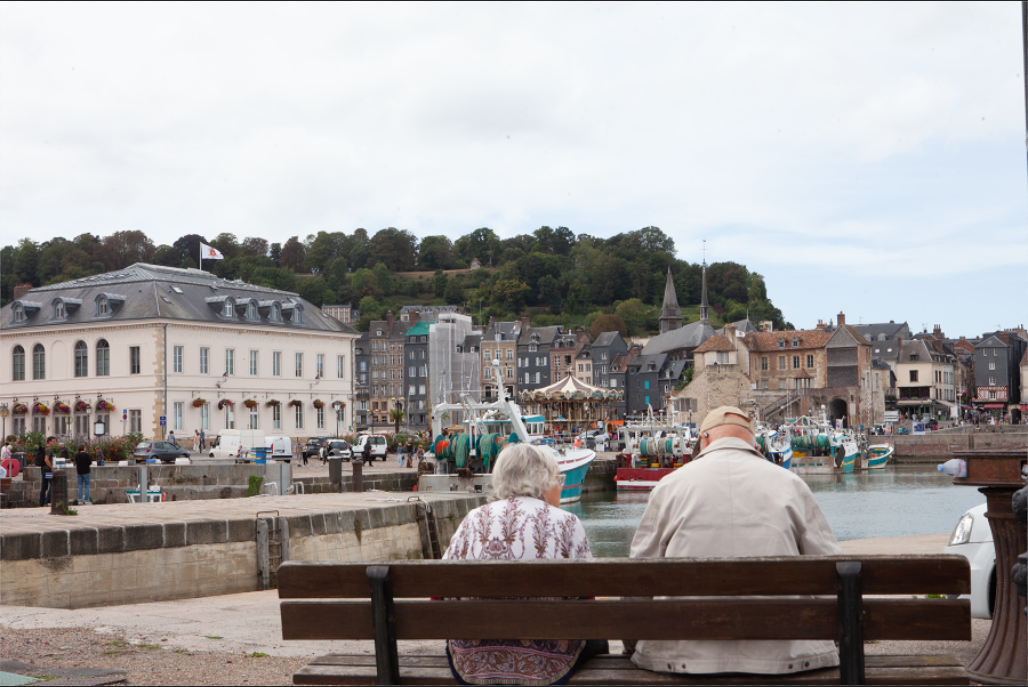
 1 – Photo CR2
Voici une photo, brute de capteur, au format Raw, ou CR2 pour les fichiers Canon. Dans le menu Image, ouvrez Taille de l’image. Dans la fenêtre qui s’ouvre, vous constaterez un poids de Taille de l’image : 120,3xMo, une résolution de 300 px et une taille de 5616*3744 pixels. Vous l’aurez compris, c’est sur ces trois éléments que nous allons agir.
 2 – Résolution
L’usage voulait que pour les besoins internet, la résolution d’une photographie ne devait pas dépasser 72px. Sinon le téléchargement prenait trop de temps, voire ne se faisait pas. Peut-être est-ce pour cela que les smartphones l’applique… Mais, depuis,nles écrans ont meilleure définition (Rétina) et les sites plus tolérant en bande passante. Adoptez pour 200 au lieu des 300px indiqués.
 3 – Largeur/Hauteur
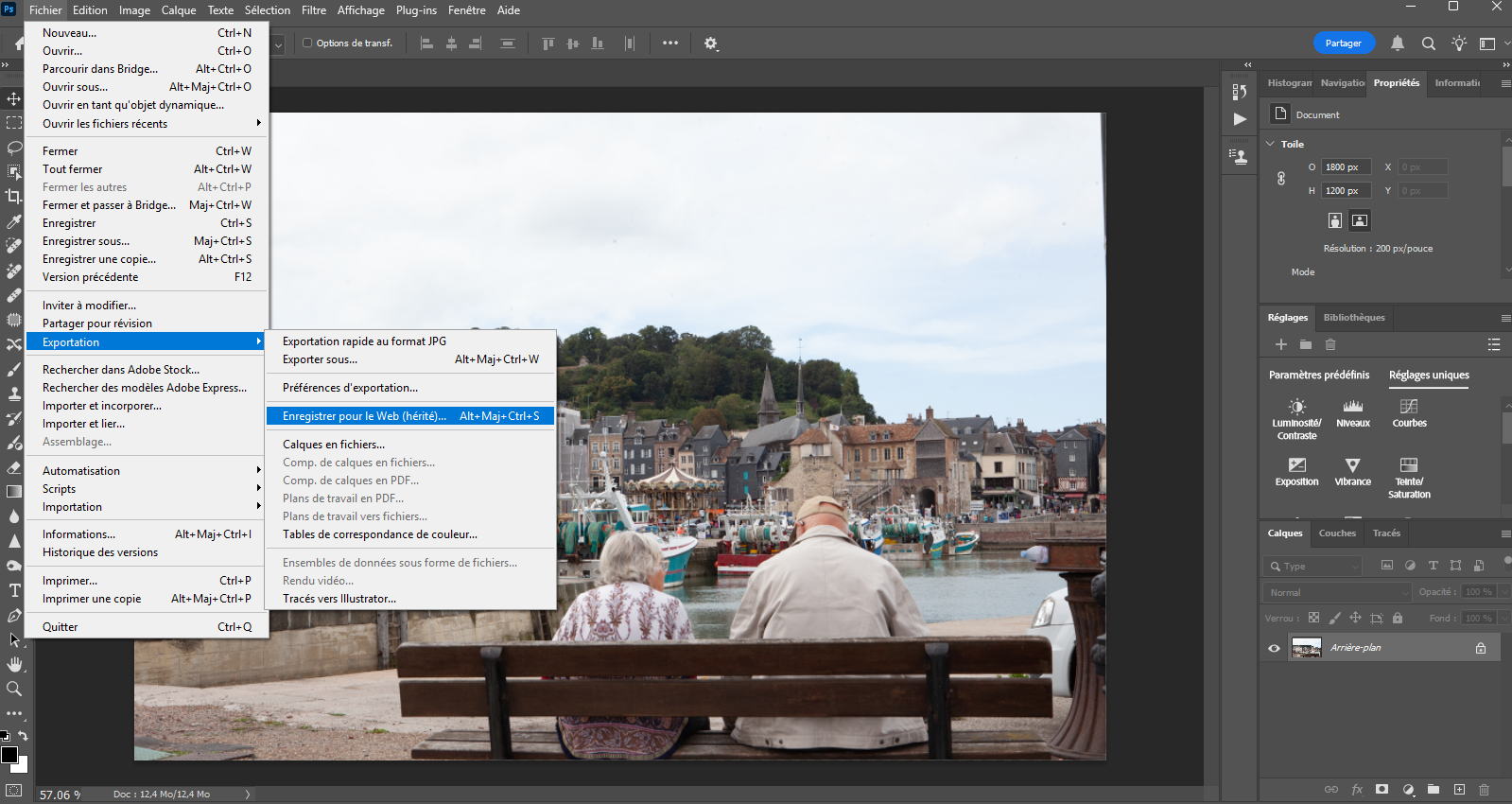
Vous remarquerez que le poids de l’image est ramené à 53,5Mo. Les largeur et hauteur de base sont beaucoup trop importantes pour un affichage approprié. Même les écrans 22’, et ils sont peu utilisés sauf par les professionnels, ne peuvent afficher ces dimensions. Ramenez la largeur à 1800px. La hauteur sera automatiquement calculée en conséquence à 1200, si l’icône lien est bien active.
 4 – Continuer la réduction
L’ensemble des opérations déjà effectuées, le poids du fichier est de 12,4Mo au lieu des 120,3. Soit 10 fois moins ! Vous pouvez faire mieux. Ouvrez le menu Fichier et activez Exportation/Enregistrer pour le Web (hérité). Remarquez que votrer image s’affiche sans perte de détails visible à l’œil. Mais, pour un affichage plein écran elle est à 57,1 % contre 18,3 % initialement.
 5 – Enregistrer pour le Web
Une grande fenêtre s’ouvre avec beaucoup de réglages. Une petite fenêtre est incrustée pour vérifier la pertinence de ceux effectués. N’omettez pas de prévoir le type de fichier Jpeg. Pour les autres réglages, prévoir Maximum dans la liste en dessous et Qualité 100 dans la zone à côté, flou reste à 0 et la case Optimisé doit être cochée. En dessous de l’aperçu, le poids est désormais de 1,42Mo