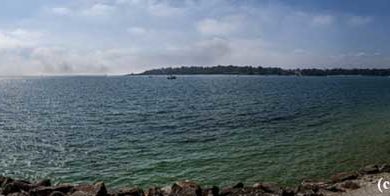
Vous avez une photo, médiocre, il faut bien le dire. Mais, au lieu de la mettre directement à la poubelle, conservez-la et tentez de la rendre belle… Comment ? Suivez le guide ! Vous allez constater l’intérêt des fichiers Raw (ou brut de capteur), utiliser certains paramètres de Camera Raw, plugin de Photoshop. Vous verrez comment sélectionner un objet, le placer dans une autre image et le redimensionner. Et, pour parfaire le tout, vous procéderez au changement du ciel…
Images de base


Montage Photo

 1- Camera Raw
Oui, cette image aurait été, dans un temps ancien, jetée à la poubelle. Mais, à y regarder de plus prés, ses avantages sont : fichier Raw permettant de rattraper l’erreur d’exposition et la profondeur de l’image appelle à y mettre un sujet. C’est ce que nous allons faire. Tout d’abord, cliquez sur le bouton Auto – en général, c’est toujours une bonne idéé de commencer ainsi.
 2- Auto
C’est la magie des fichiers Raw. Ils offrent une plage dynamique bien plus grande que les fichiers Jpg. Ce qui autorise une meilleure maîtrise des différents paramètres de l’image. Profitez-en ! Déjà, en vous servant de l’automatisme du logiciel, les tonalités de l’image sont meilleures et vous avez également récupéré le toit de la grange qui était en surexposition.
 3- Effets
Dans le panneau Effets, vous trouverez 3 curseurs qu’il vous faut absolument régler à votre convenance car ils font des miracles. Portez les curseurs Texture – pour augmenter la profondeur – à 60, Clarté – pour le contraste – à 50 et Réduction du voile – pour augmenter la netteté – à 35. Cependant, ces curseurs sont sensibles : ne les forcez pas trop !
 4- Photoshop
votre travail sur Camera Raw est terminé, cliquez sur le bouton Ouvrir pour aller dans le logiciel de base Photoshop. Pour remplir l’image, nous allons incruster un sujet. Retournez dans votre logiciel Bridge. Sélectionnez l’image où se trouve votre objet à travailler. Validez pour affichage dans votre logiciel. Un deuxième onglet s’affiche à côté de votre image initiale.
 5- Sélection d’objet
Ce qui nous intéresse est la capture de l’oiseau – c’est un héron ! Pour cela, sélectionnez dans la barre d’outils Sélection d’objet. Tracez un cadre sur le sujet. Relâchez. Ce dernier est aussitôt sélectionné. Copier cette sélection via la fonction correspondante du menu Edition – ou Ctrl+v au clavier. Rendez actif l’onglet de l’image initial en cliquant dessus.
 6- Coller
Revenu à votre image initiale, allez dans le menu Edition et activez la fonction Coller ou faites au clavier Ctrl+V. Votre sélection s’incruste dans votre image, en principe en son milieu par défaut. A droite s’inscrit le calque correspondant. Veillez à ce qu’il actif – entouré cadre blanc. Avec le pointeur de votre souris, déplacez cette sélection à l’endroit désiré.
 7- réduire
Pour rendre plus réaliste notre incrustation, nous allons la réduire. Vous constatez que votre sujet est entouré d’un cadre avec 6 poignées – carrés blancs. Pointez celui de droite haut et réduisez à votre convenance en ramenant la poignée vers le bas. Ne vous inquiétez pas, vous avez le droit à plusieurs essais ! Satisfait ? Passons à l’étape suivante.
 8- Remplacement du ciel
Malgré notre intervention première, nous n’avons pu obtenir des détails intéressants dans cette partie du ciel beaucoup trop fade. Rendez actif le calque de l’image initiale. Allez dans le menu Edition et validez Remplacement du ciel. Dans la fenêtre qui s’ouvre sélectionnez le ciel qui vous convient. Vous noterez qu’il vous est possible de charger les vôtres… Cliquez sur OK.
 9- Sauvegarder
Si vous désirez revenir plus tard sur votre travail, utilisez Enregistrer sous du menu Fichier – Maj+Ctrl+S. Pour éditer votre image définitive, il faut la sauvegarder au format .Jpg. Utilisez Enregistrer une copie du même menu – Alt+Ctrl+S. Mais, au préalable rassembler les calques Calque/Aplatir l’image.
Astuce : la fonction Remplacement du ciel aura encore plus de sens si vous utilisez les cieux que vous avez vous-même photographiés. Pensez-y lors de vos sorties photogrphiques même si ce n’est pas leur objet initial.