L’IA dans le logiciel de traitement de l’image
Une photo prise au téléphone – vous êtes maintenant habitué. Elle n’est pas vraiment terrible. Mais, c’est juste pour vous démontrer les capacités nouvelles de l’IA embarquée dans votre logiciel de traitement de texte ; ici, Photoshop Beta. Allez suivez le guide….
Photo de base

Photo finale

 1 – sélection de votre image
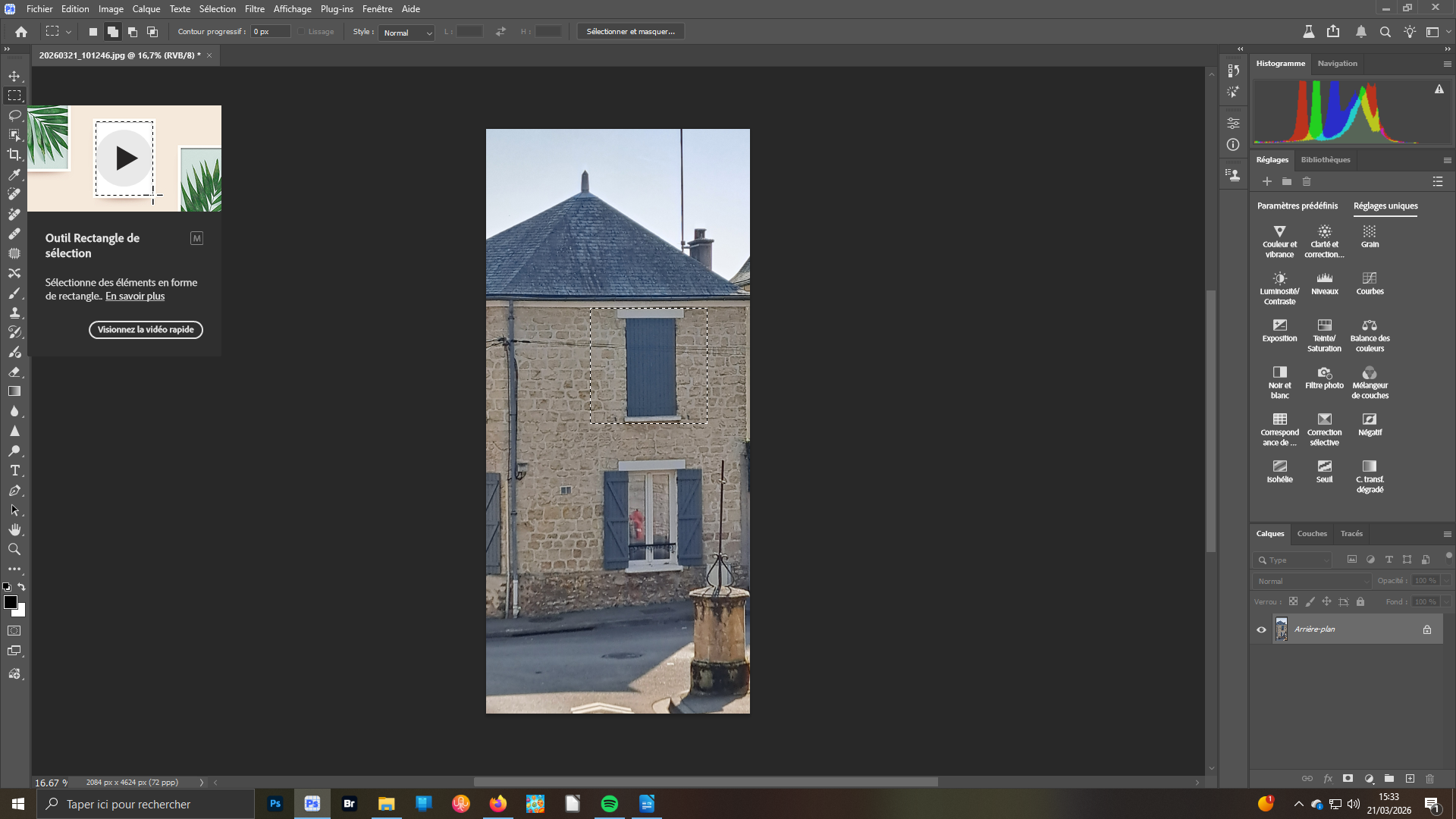
Directement de votre téléphone, ou comme ici dans un fichier de votre ordinateur, sélectionnez l’image sur laquelle vos désirez travailler. Le choix fait, vous avez trois possibilités: la première, plus classique, est d’ouvrir Bridge pour l’envoyer dans votre logiciel. La deuxième est d’utiliser le menu fichier de PSP ou, comme ici, tirer la photo de votre dossier pour l’amener dans le logiciel.
 2 – Sélectionner
Votre image s’affiche dans l’espace de travail. Dans la barre d’outils – affichage vertical par défaut – ouvrez Outil rectangle de sélection. Placez le curseur de la souris sur un coin à côté de la fenêtre aux volets clos. Laissez suffisamment d’espace à gauche et à droite de cette fenêtre. Allez dans le menu Édition. Sélectionnez la fonction Remplissage génératif.
 3 – Remplissage génératif
Dans la petite fenêtre qui s’ouvre, vous allez porter la phrase suivante dans la zone Prompt «Ouvre les volets ». Par cette action, vous demandez à l’Intelligence Artificielle de transformer la partie d’image sélectionnée conformément à la commande écrite (Prompt). Cliquez sur le bouton Générer pour activer le Prompt. Laissez agir…
 4 – Variantes
L’IA a fait son travail en effectuant son remplissage génératif selon votre demande (Promt). Mais cela peut prendre du temps selon le poids de votre image, des capacités de votre matériel numérique et, surtout, la complexité du prompt demandé. A droite das les propriétés 3 variantes vous sont proposées. La première s’affiche par défaut dans l’image. Mais c’est la 3ème qui est choisie.
 5 – Agrandir
Parfois, les photos prises par téléphone nnent des formats encore peu usités. Ici, la verticalité est trop exagérée. Nous allons agrandir sur la partie gauche. Activez l’outil Recadrer. Tirez la poignée au centre gauche pour obtenir une surface blanche. Dans les propriétés de l’outil, dans la zone Fond – à droite – développez la liste et sélectionnez Développement génératif. Validez votre action.
 6 – Terminer Recadrer
La même fenêtre qu’à l’étape 3 apparaît. Mais contrairement à ce que vous avez fait, inutile de remplir la zone Prompt. Il vous suffit simplement de valide Générer. Et vous obtiendrez également trois variantes. Pour rappel, c’est la 1èrequi est affichée par défaut, mais vous pouvez en choisir une différente.
 7 – Ajuster
La troisième variante traduit plus la réalité de ce paysage urbain. Mais, la partie gauche est trop importante. Nous allons en conséquence la réduire en réutilisant l’outil Recadrer. Ouvrez-le. Ramenez la poignée gauche du milieu sur la droite jusqu’à obtenir ce premier plan moins présent. Validez pour obtenir une scène plus équilibrée.
 8 – Supprimer
Le mur gêne moins. Toutefois, étant dans une zone pavillonnaire, sa hauteur n’est pas conforme. Pour la réduire reprenez l’outil Sélection. Tracez votre rectangle sur la zone à corriger. Dans le menu Édition, sélectionnez Remplissage génératif. Choisissez la variante qui correspond le mieux. Faites le même travail pour retirer l’ouvrage en bas du mur qui, dans la réalité, n’existe pas !
ATTENTION : l’inconvénient du Remplissage génératif est qu’il rend trop souvent impossible les étapes du travail qui pourraient suivre. Il est donc préférable de rassembler les calques via la fonction Aplatir l’image du calque. Vous pourrez, sans difficulté continuer votre exercice…
 9 – Actions
Si la fenêtre correspondante n’est pas ouverte, allez dans le menu éponyme pour l’appeler. Elle apparaît par défaut à droite de votre surface de travail. Après étude, il vous est proposé diverses actions dans l’onglet Les indispensables. Vous pouvez les tester en passant le curseur sur chaque. Pour l’exemple, il a été retenu Réglage automatique des tons.
 10- Enlever l’antenne
L’antenne adossée à la cheminée est gênante ? Supprimez-la. Ouvrez l’outil. Passez sur la zone concernée. Ne débordez pas au risque d’effacer une partie d’image que vous voulez conserverPour plus de précision, n’hésitez pas à zoomer dans l’image et à adapter la taille de l’outil en conséquence – confer la zone taille dans les propriétés.
Avertissement : cette image a été prise uniquement pour réaliser ce tuto. Mais, dans la réalité, selon l’heure et les conditions météorologiques, voire le matériel photographique, vous auriez pû prendre « une prise de vue plus performante ». Pensez-y avant de déclencher !!!