Servons-nous d’une photo banale pour mieux connaître certains Outils et fonctions proposés par notre logiciel de traitement de l’image. Prêt pour un tuto ludique ? Suivez le guide….
Image de base
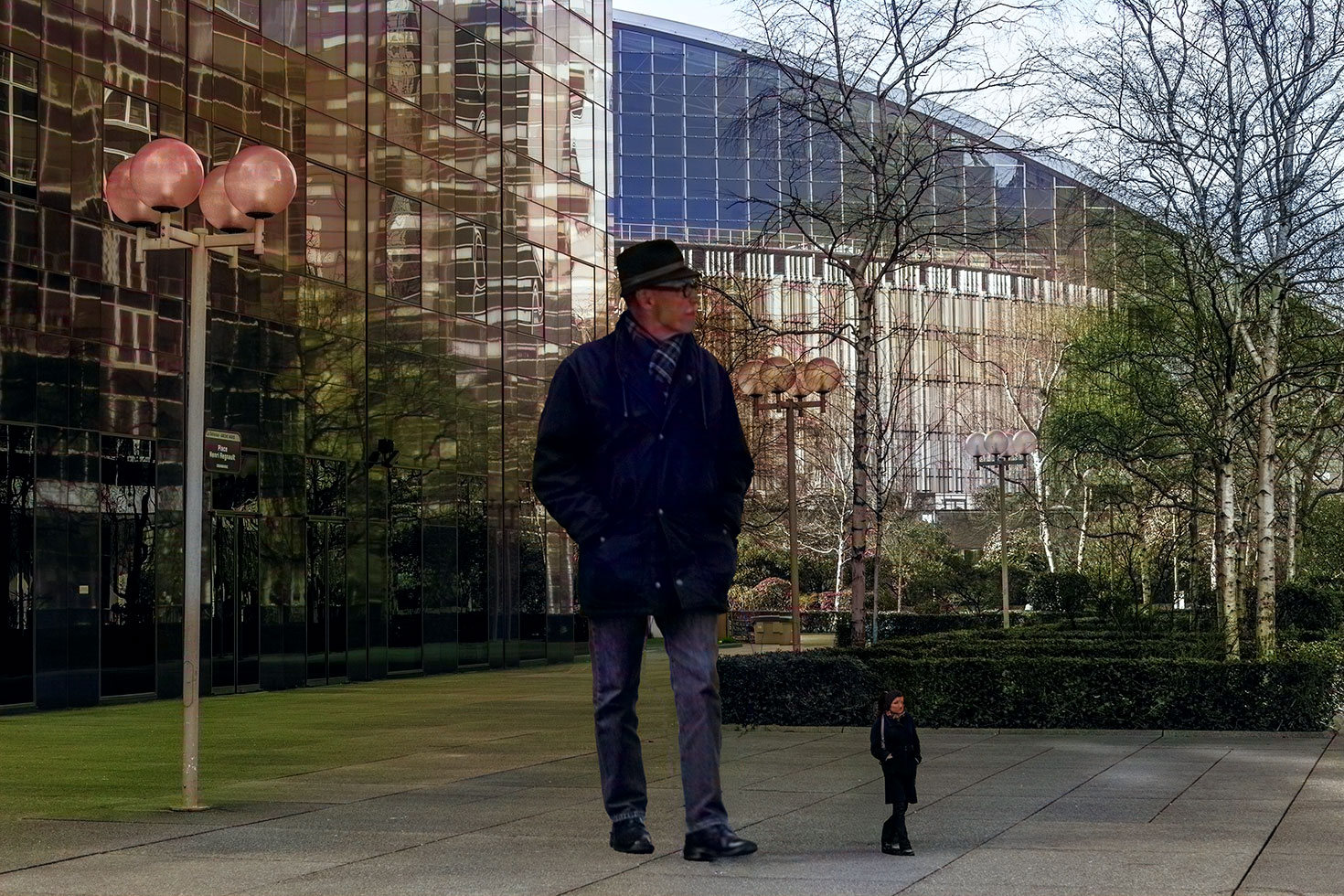
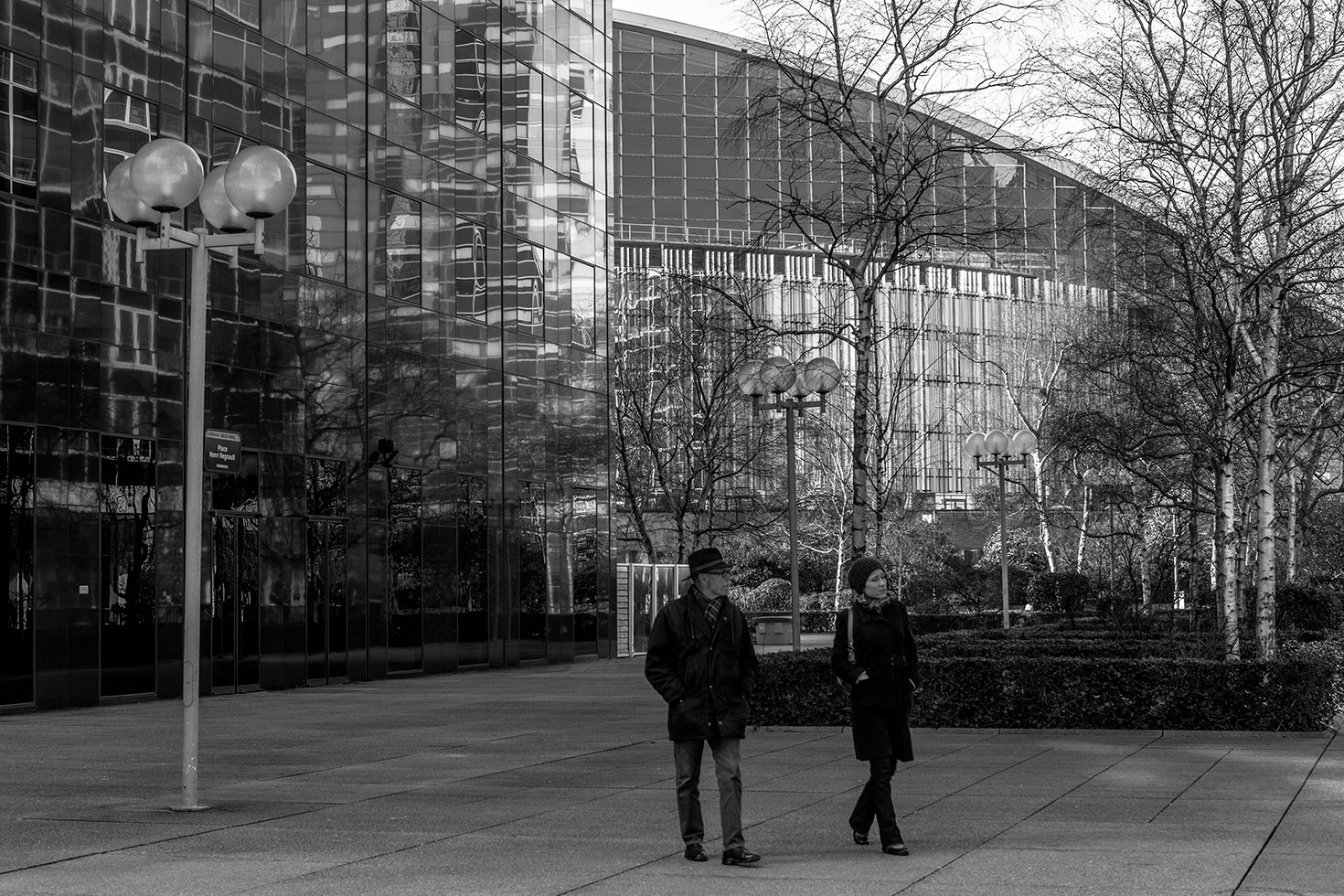 Image finale
 1- Noir et blanc
Votre photo a déjà été transformée en un monochrome. Nous allons la coloriser via le filtre Neurial filters du menu filtre. Celui-ci s’ouvre. Sélectionnez dans ses propriétés, la fonction Coloriser. Pour cela, actionnez le bouton radio présent. Aussitôt, la colorisation est faite. Vous pouvez la customiser en actionnant les curseurs à disposition. Nous avons juste porté Saturation à 20. cliquez sur OK.
 2- Préparation
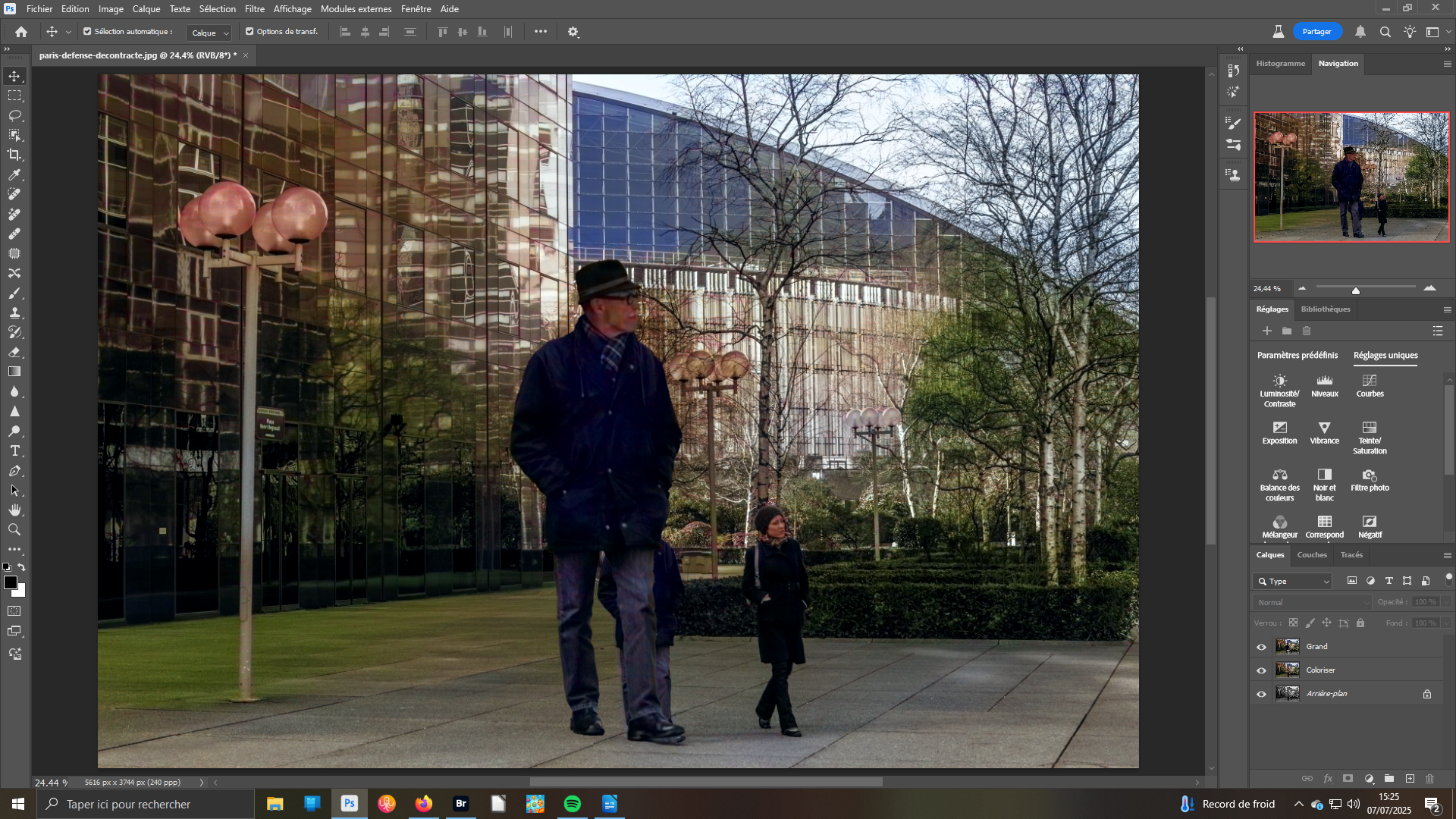
Désélectionnez l’image – conséquence de l’étape précédente – via le menu Sélection. Dupliquez le calque et nommez-le Grand. Fermez la fenêtre Action qui ne vous servira pas pour ce tuto. Zoomez dans l’image pour voir le personnage masculin en grand. Sélectionnez ce dernier avec l’outil Sélection d’un objet.
 3- Agrandissez
Avec l’outil Sélection d’objet, tracez un rectangle autour de votre personnage. Vérifiez que le moteur du logiciel va le sélectionner précisément. Dézoomez l’image pour avoir la totalité de votre image. Activez l’outil Déplacement. Votre sélection est entourée d’un cadre blanc comportant des poignées. Tirez vers le haut la poignée gauche haute à la hauteur qu’il vous convient.
 4- Faîtes disparaître
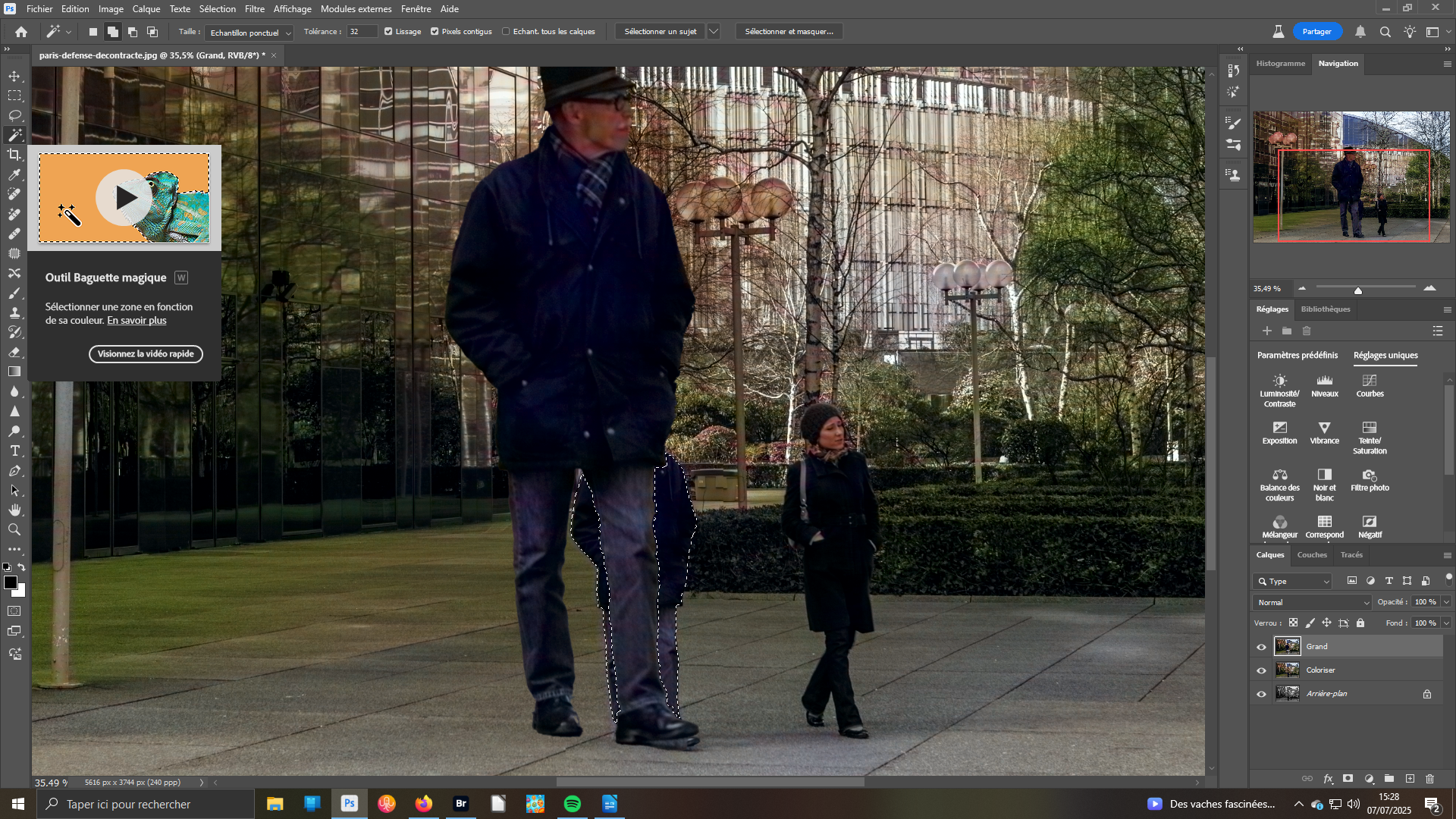
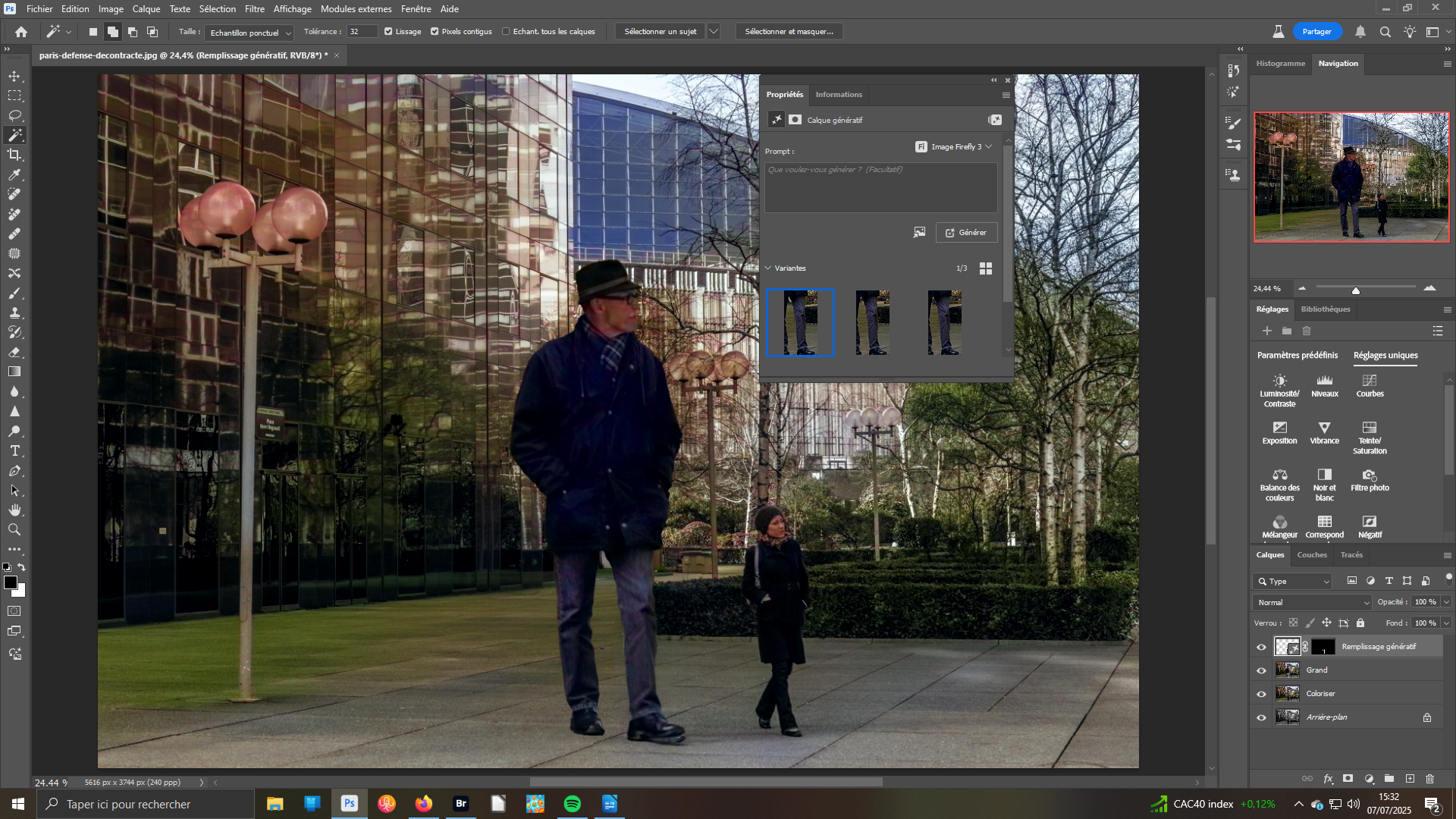
Avec l’outil Baguette magique, se trouvant au même emplacement que Sélection d’objet, sélectionnez les parties de l’image correspondant au personnage « petit ». Dans le menu Édition, ouvrez la fonction Remplissage génératif. Dans la petite boîte qui s’ouvre, il vous suffira de cliquer sur le bouton Générer pour que l’IA démontre ses capacités.
 5- Remplissage génératif
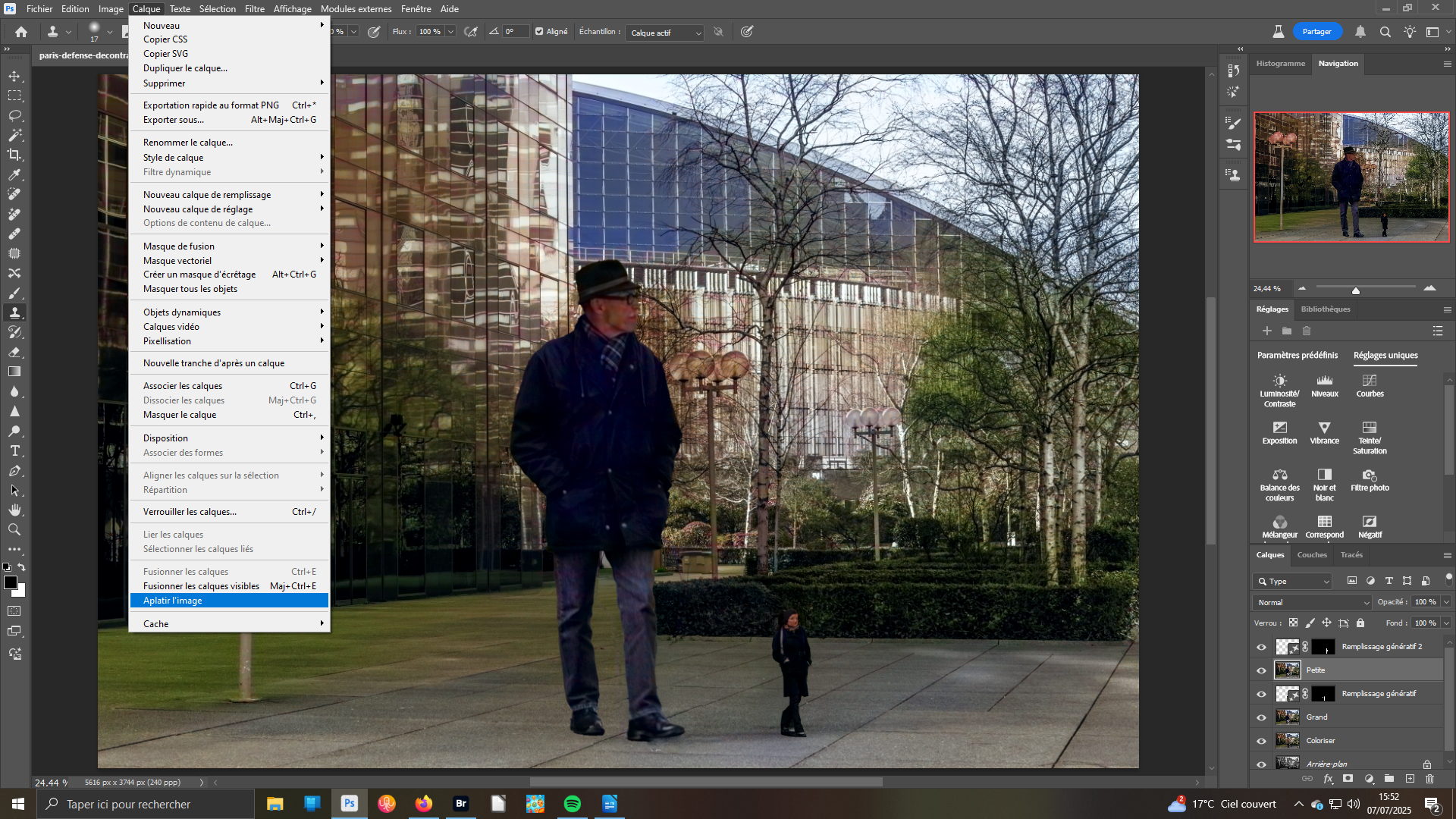
L’IA vous propose, dans se propriétés, 3 variantes. Choisissez celle qui vous convient. La plus adaptée semble être la première. Dupliquez le calque Grand. Nommez-le Petite. Placez ce calque au-dessus de la pile. Répétez les opérations 3 et 4. Mais, sélectionnez le personnage féminin. Et, au lieu d’agrandir votre personnage, réduisez-le.
 6- Petite/grand
Votre image est transformée, les personnages aussi !!! S’il persiste une image fantôme, supprimez-la avec les outils de duplication Correcteur localisé ou tampon de duplication. Il ne vous reste plus qu’à sauvegarder votre image finale. Pour le format .Jpg, n’oubliez pas de rassembler l’ensemble de vos calques via la fonction Aplatir l’image du menu Calque.