Qui n’a pas été ébloui par un coucher de soleil ? Les photographes en herbe photographient à tout va. Les plus finauds pensent à ne pas capter la foule admirative devant tant de beauté. Mais, ils prennent le risque de photos vides, sans grand intérêt. Si c’est votre cas, ne perdez pas espoir. N’attendez pas la prochaine occasion de bien faire. Dans vos archives, vous trouverez bien matière à vous satisfaire. Comment ? Suivez ce guide pas à pas…
Photos de base

 Photo finale

 1- coucher de soleil initial
Vous avez là le parfait exemple de ce qu’il ne faut pas faire. Cette fin de coucher de soleil est pourtant belle mais, telle qu, inintéressante. Mais, ce grand vide entre les deux troncs d’arbres peuvent vous sauver si vous avez matière à le combler. Pour rappel, dans votre visionneuse, activez la barre d’espace de votre clavier pour voir plein écran votre photographie.
 2- La matière salvatrice
Après recherche dans vos archives, vous avez trouvez l’image recherchée. En principe, pour assembler deux photos, mieux vaut qu’elles aient le même format. Mais comme l’idée est de ne prendre qu’une sélection de cette deuxième image, cela importe peu. Sélectionnez vos deux photos pour les envoyer dans le plugin Camera Raw puisque les fichiers sont au format natif.
 3- Camera Raw
Dans Camera Raw, sélectionnez vos deux images via un clic droit en activant l’item Tout sélectionner ou en tapant au clavier Ctrl+A. A cette étape, pas besoin de traitement complémentaire hormis la « dérawtisation » de vos fichiers. Cliquez simplement sur le bouton Ouvrir pour envoyer ces deux images dans votre logiciel de base.
 4- Logiciel de traitement de l’image
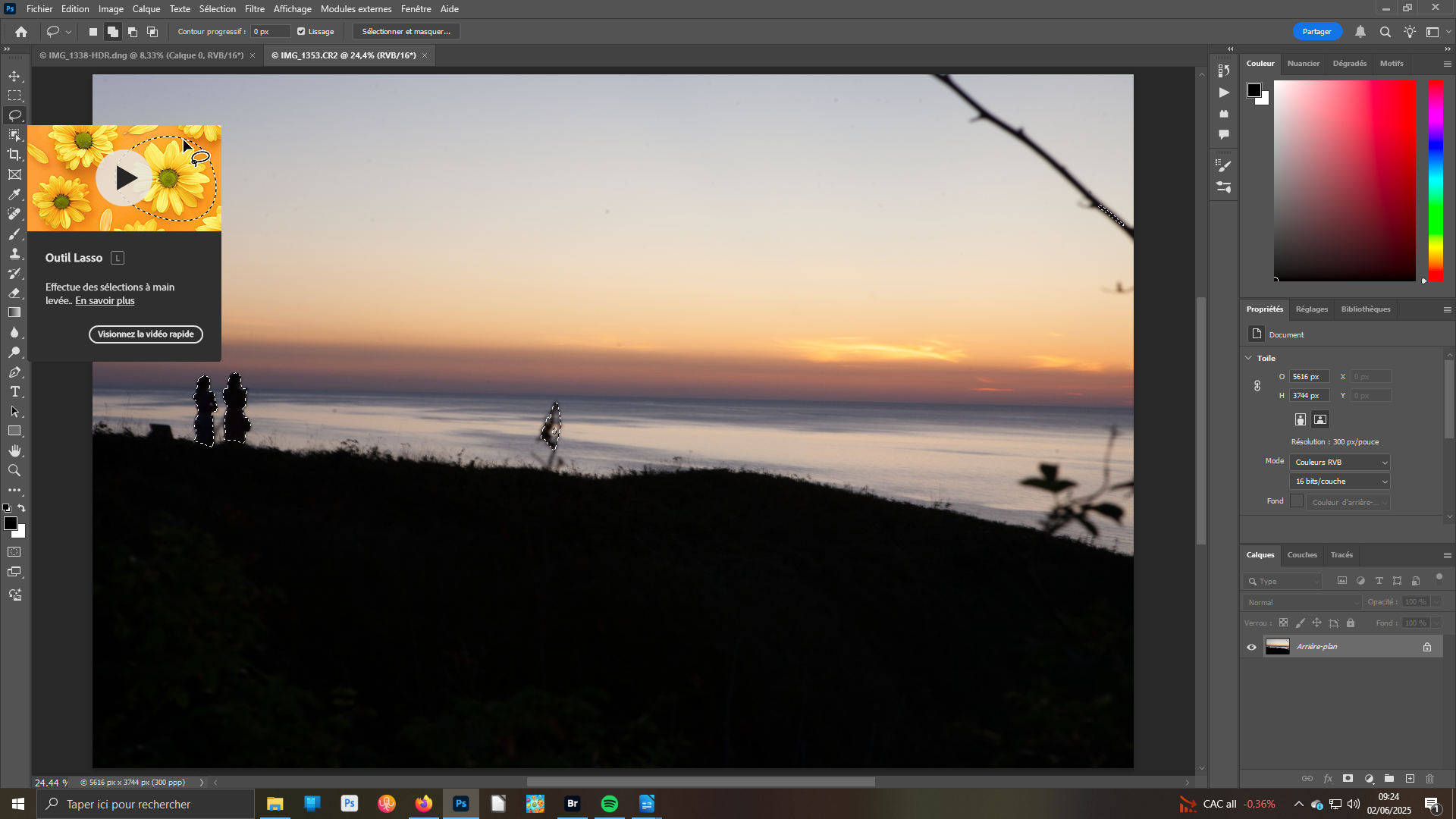
Vos deux images sont chargées dans votre logiciel. En témoignent, les deux onglets portant le nom de votre indexation. Ouvrez celui qui comporte l’élément désiré. Avec la fonction Sujet du menu Sélection, faites une capture des personnages ? Si la sélection, comme ici, n’est pas parfaite, corrigez-la avec, par exemple, l’outil Lasso en prévoyant que l’icône Ajout à la sélection soit active.
 5- Soustraire de la sélection
Si pour ajouter une sélection vous avez activé l’icône correspondante, pour en retirer il faut cliquer sur Soustraire de la sélection. Faites-le. Puis, avec toujours le même outil, voire Rectangle, faites un tracé autour des éléments sélectionnés automatiquement qui ne vous intéressent pas. Ces sélections annulées, passez à l’étape suivante.
 6- Capture
Allez dans le menu Sélection. Validez Tout sélectionner ou faites Ctrl+A au clavier. Ouvrez le menu Edition. Activez le fonction Copier ou Ctrl+C. Nous allons porter cette sélection copiée dans le deuxième onglet comportant notre image du coucher de soleil. Ouvrez cet onglet. Retournez dans le menu Edition pour valider la fonction Coller ou Ctrl+V. Votre sélection s’affiche dans votre image.
 7- Sélection collée
Votre sélection collée s’affiche bien dans votre image. Et, à droite dans le panneau Calque, sa vignette – Calque1 – s’inscrit au-dessus de celle nommée Calque0. Veillez à ce qu’elle soit active ; elle doit être entourée d’un cadre blanc. Dans la barre verticale des outils, sélectionnez, si ce n’est déjà le cas, le premier outil Déplacement.
 8- Déplacement
A la pointe du curseur de votre souris, ou doigt si votre écran est tactile, prenez possession des personnages. Déplacez-les là où vous le jugerez le plus pertinent. Toutefois, évitez de faire de l’ombre à cette fin de coucher de soleil. La position jugée bonne ne croyez pas que votre travail soit fini. Vous le constaterez en zoomant sur l’image !
 9- Effet zoom
Après avoir effectué un zoom de votre image, vous constatez que votre ajout est vraiment trop grossier. Pour rectifier, ouvrez un Masque de fusion en cliquant sur l’icône éponyme située en bas à droite. Il va s’afficher juste à côté de Calque1 – votre sélection. Dans la barre d’outils, activez le Pinceau.
 10- Pinceau
Dans les propriétés de l’outil Pinceau activé, réglez la taille en fonction du travail à effectuer. Pour le bas des personnages, faites en sorte par des traits assez fins d’intégrer ces derniers dans l’herbe. Vous vérifierez, au préalable, que le premier plan soit Noir et le Masque de fusion actif. Passez finement votre pinceau.
 11- Recomposez
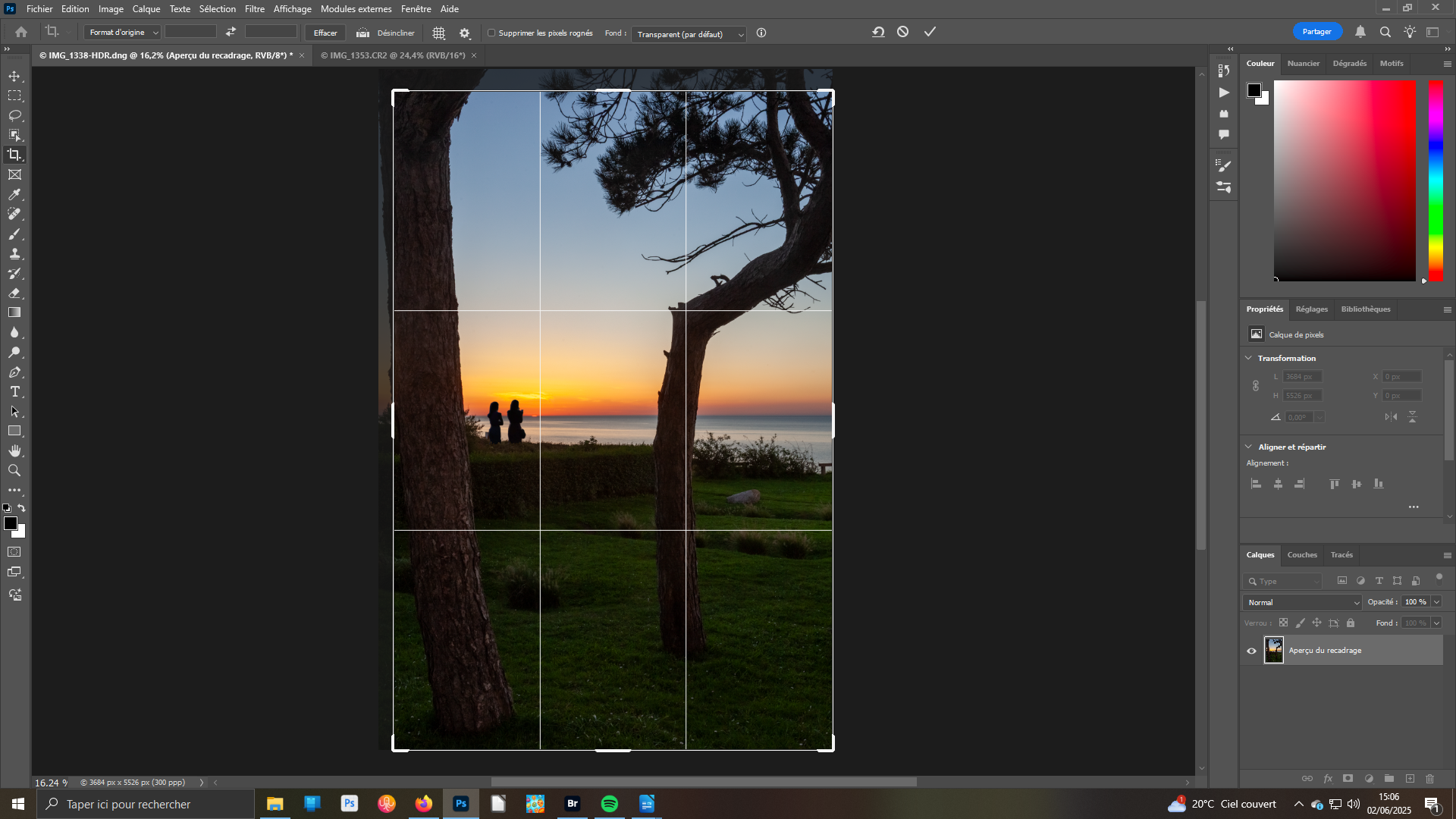
Afin que le regard ne fuit pas sur gauche, il faut resserrer le cadre sur le tronc de l’arbre. Pour cela utilisez l’outil recadrage. Conservez dans les propriétés le Format d’origine. Cliquez sur l’image si le cadre blanc du recadrage n’apparaît pas. Tirez la poignée gauche du milieu vers la droite jusqu’à atteindre le tronc. Validez votre composition.
 12- Sauvegarde
Vous pouvez désormais sauvegarder votre nouvelle photo. Au préalable, réunissez les calques créés via la fonction Aplatir l’image du menu Calque. Ouvrez le menu fichier et choisissez Enregistrer une copie et veillez à ce que le type de fichier soit bien .Jpg. Toutefois, si vous désirez revenir ultérieurement sur votre travail, activez Enregistrer sous… sans regrouper les calques.