en principe, pour isoler le premier plan du reste de l’image, vous utilisez le diaphragme de l’objectif de votre matériel photographique. Mais, des fois, ce n’est pas possible. Soit cette possibilité n’existe pas sur votre smartphone, soit, tout simplement, vous avez oublié de changer les paramètres du triangle d’exposition lors de la prise de vue avec votre boîtier objectif. Mais, les outils de votre logiciel de traitement de l’image vous permettra de corriger facilement en post-production. Suivez le guide…
Originale
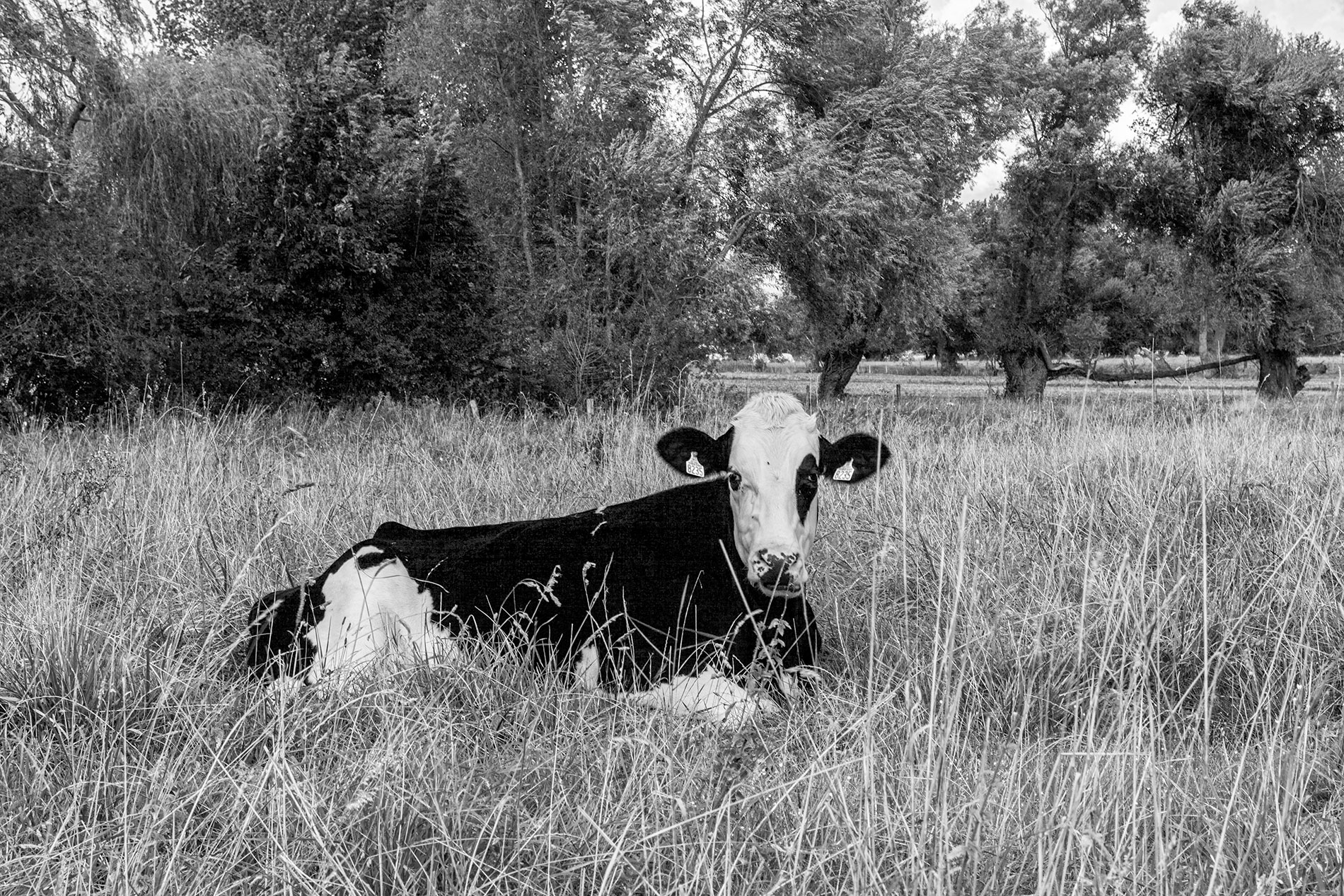


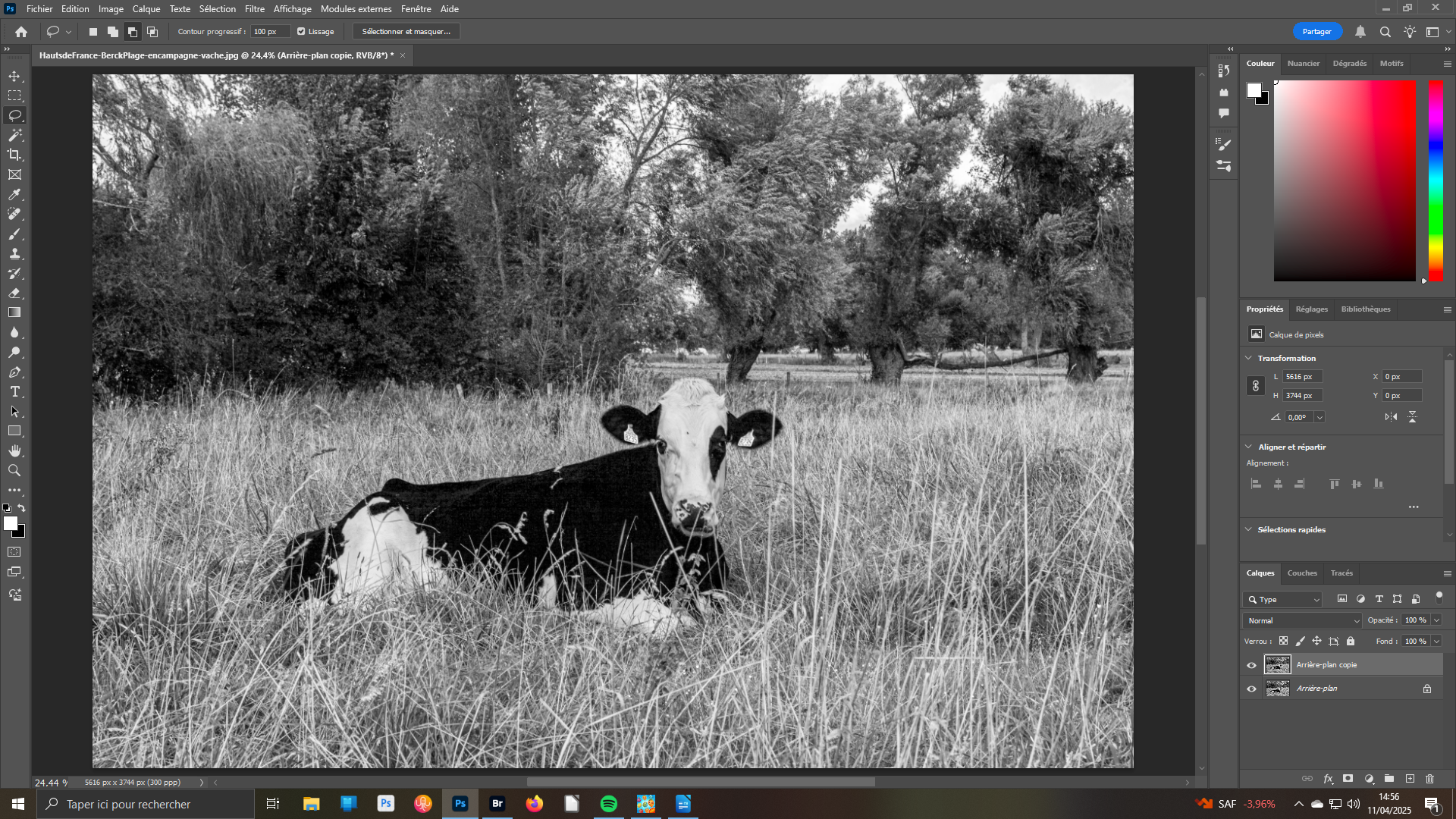
Téléchargez votre image dans votre logiciel, pour traitement. Prenez l’habitude de faire deux choses. Mettre plein écran votre image pour mieux la visualiser. Pour cela, allez dans le menu Affichage et validez Taille écran ou Ctrl+A. Puis, faites un clic droit sur la vignette de l’image su panneau à droite, Calque. Actionnez Dupliquer calque. La copie s’inscrit juste au-dessus.
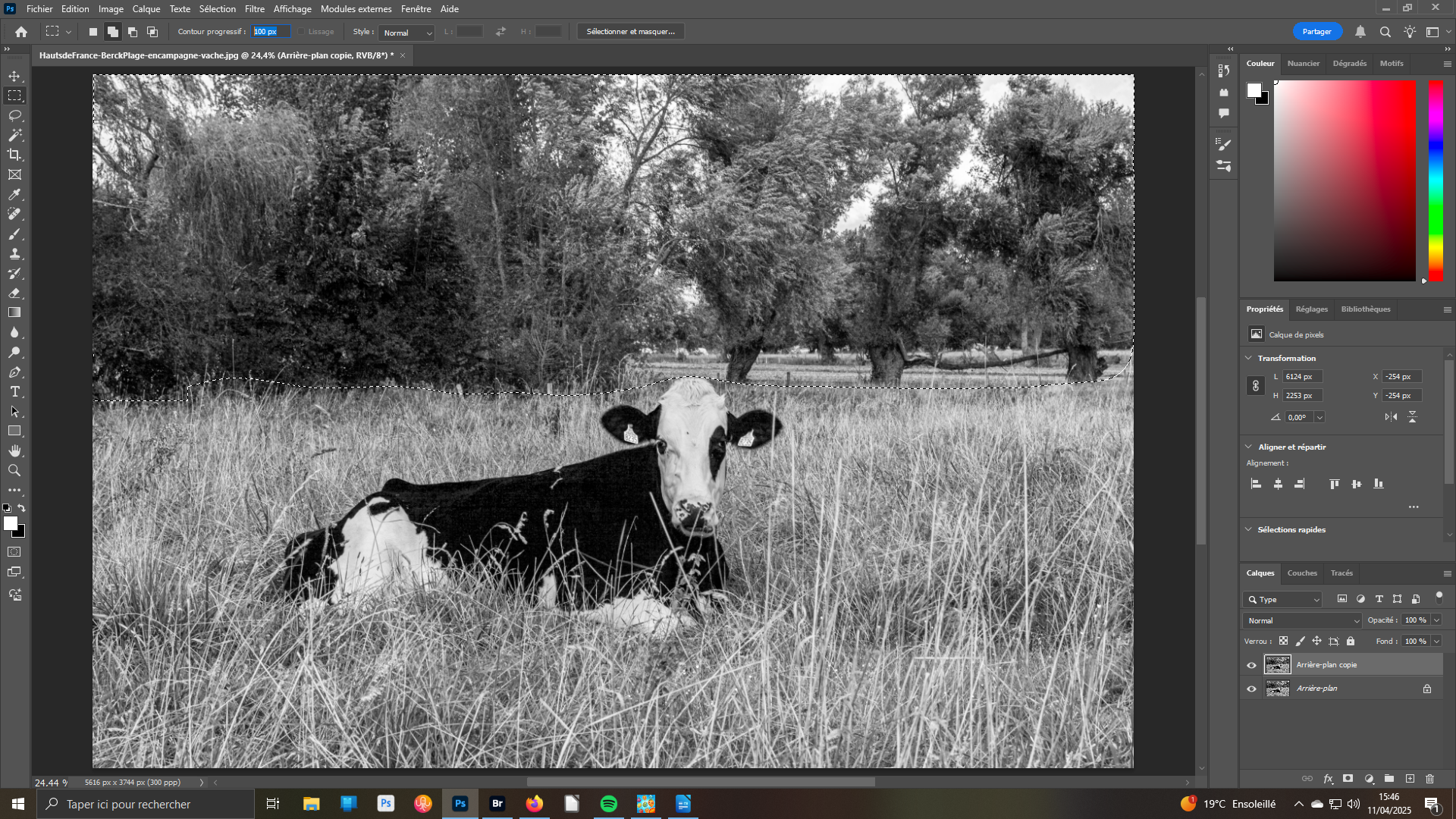
Ouvrez l’outil Lasso se trouvant dans la barre d’outils verticale – position par défaut. Dans ses propriétés, se trouvant en-dessous de la barre des menus, portez la valeur 100 dans la zone Contour progressif afin que la démarcation entre la zone traitée et celle qui ne le sera pas soit la moins nette possible. Entourez cette zone qui s’inscrit en pointillé à l’écran.
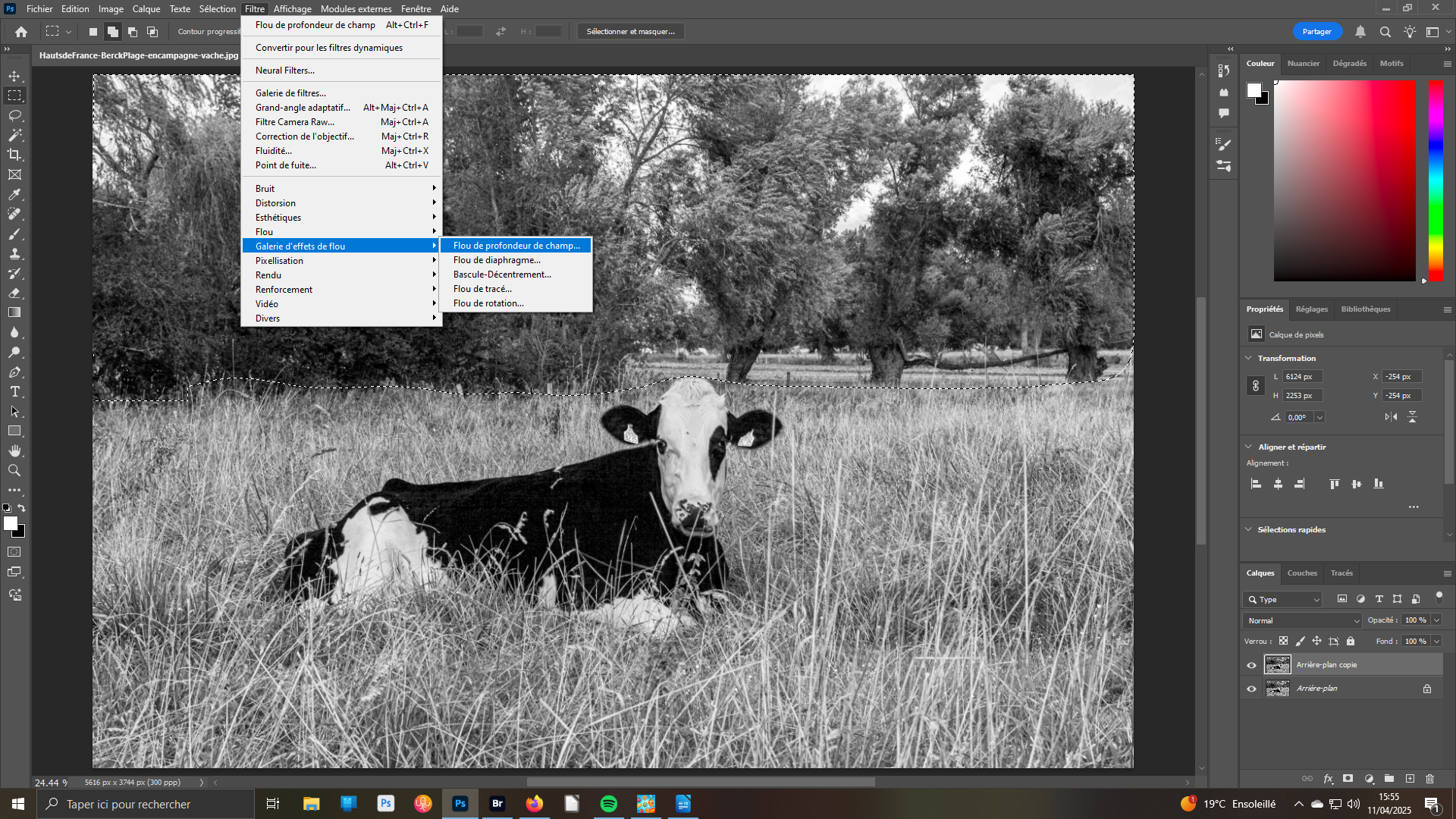
Dans le menu Filtre, ouvrez le sous-menu Galerie d’effets de flou. Dans ce sous-menu, validez l’option Flou de profondeur de champ. Vous auriez pu choisir dans le sous-menu de l’item Flou juste au-dessus. Mais vous auriez eu moins de possibilités pour obtenir le résultat recherché. Une nouvelle fenêtre de travail s’ouvre.
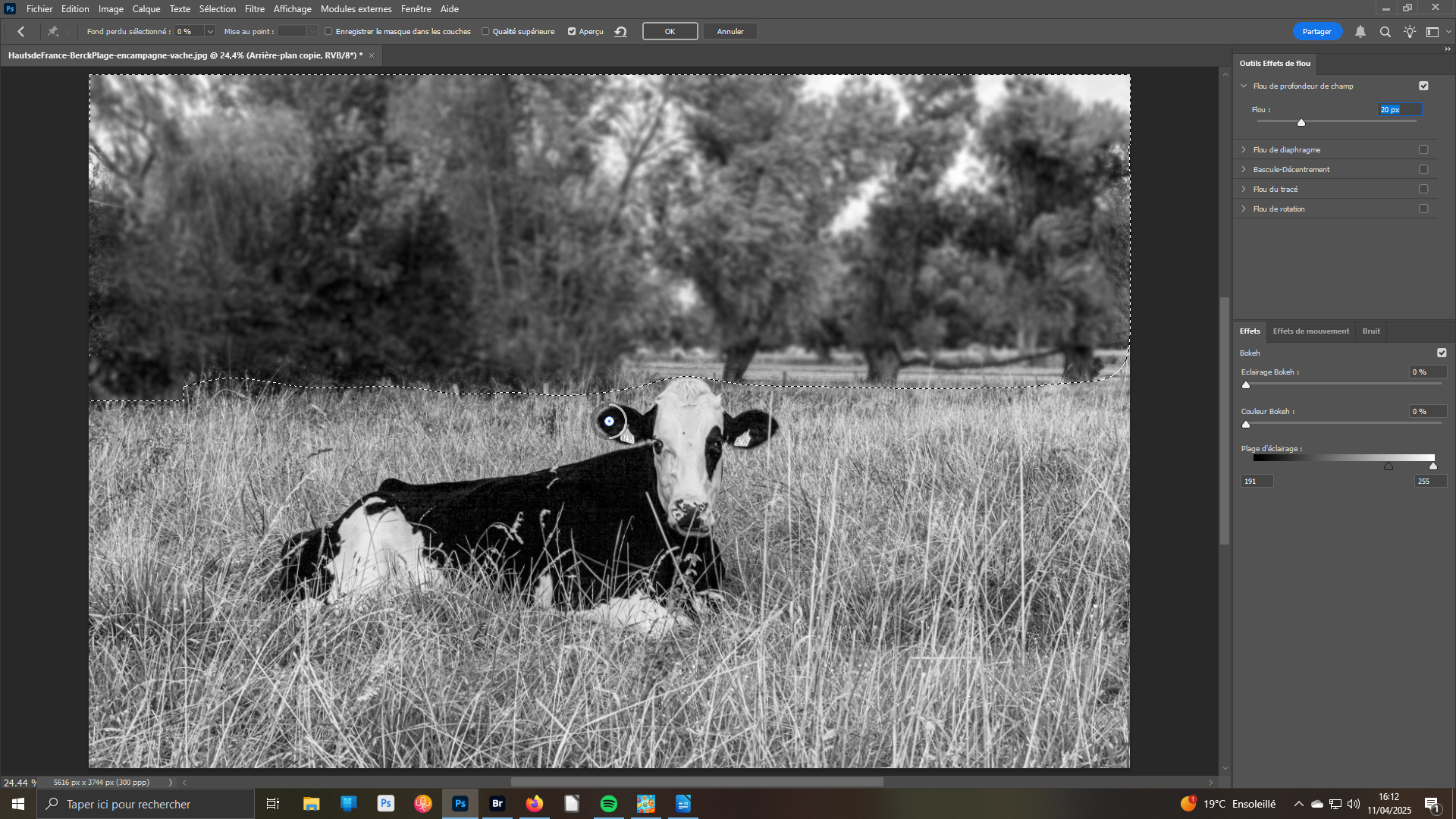
A droite de votre surface de travail, est affiché le panneau des propriétés de la fonction Flou de profondeur de champ. Pour notre objectif – mettre en valeur le sujet – intéressez-vous à la zone Flou de profondeur de champ. Ouvrez. Vous pouvez soi agir directement sur le curseur, soit mettre une valeur numérique, ici à 20px. Dans la zone correspondante.
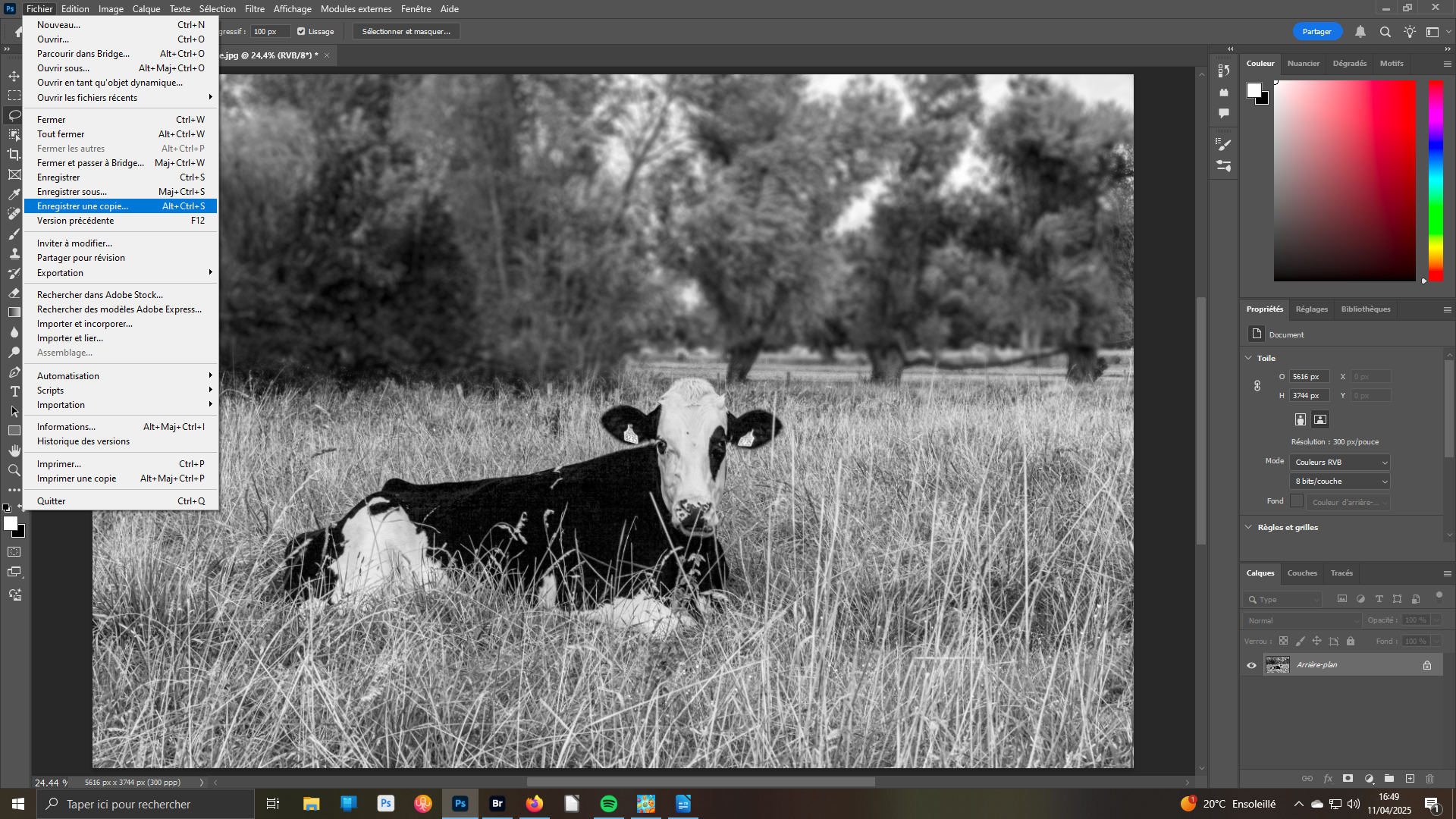
si vous êtes satisfait de votre travail, cliquez sur le bouton Ok, si tué sous la barre des Menus. Désélectionnez la zone travaillée. Pour cela, allez dans le menu Sélection ou faites Ctrl+D. Puis, allez dans le menu Calque pour activer Aplatir l’image. Vos calques réunis, vous pouvez sauvegarder votre travail, en fichier .Jpg avec l’option enregistrer une copie du menu fichier.