qui n’a jamais pensé, en examinant ses photos, qu’une prise aurait été mieux si la situation tait différente ? Regardez dans vos archives, vous trouverez sans doute une autre photo qui vous donnera l’envie suivre votre objectif. Comment Suivez le guide…
Photos originales
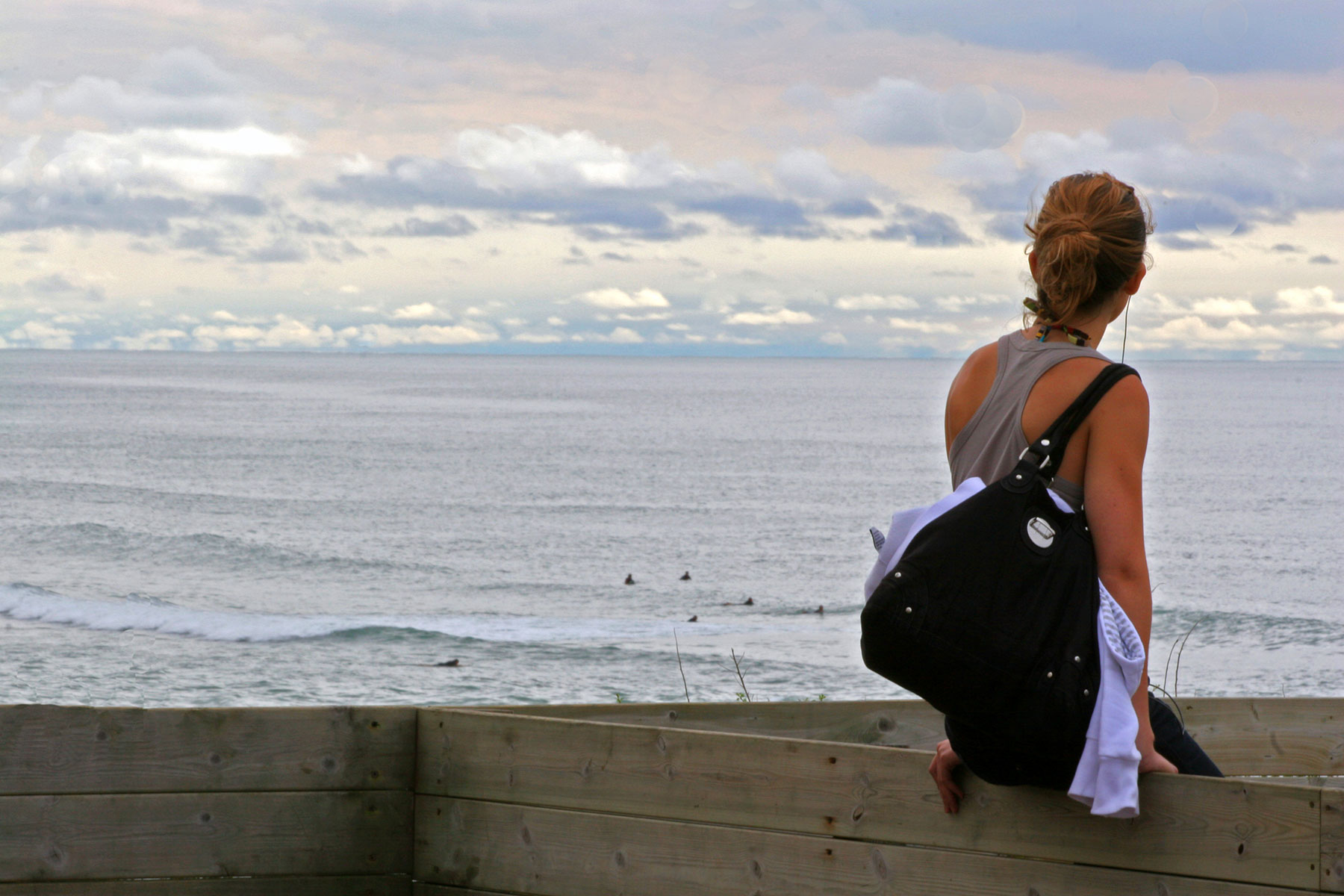
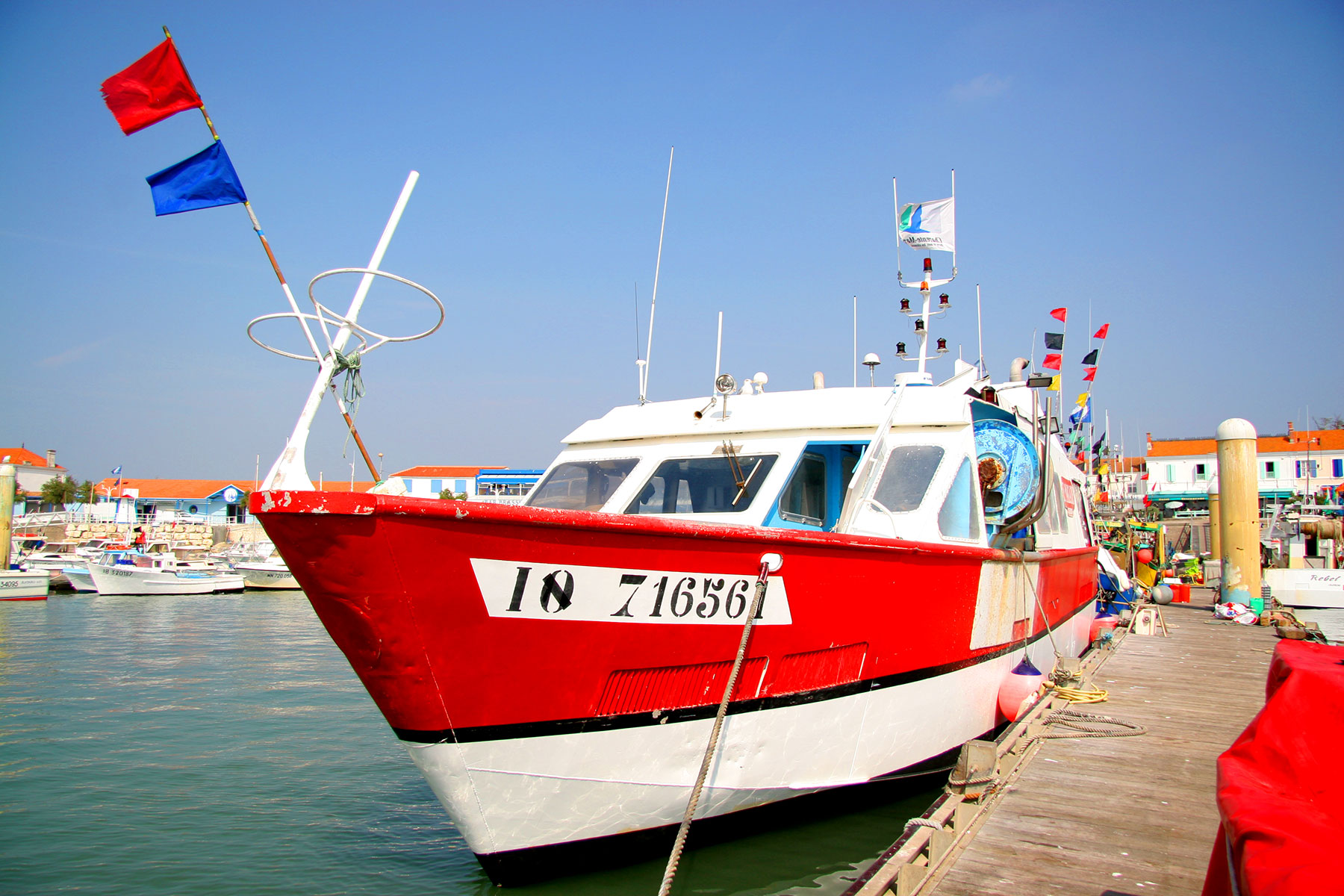

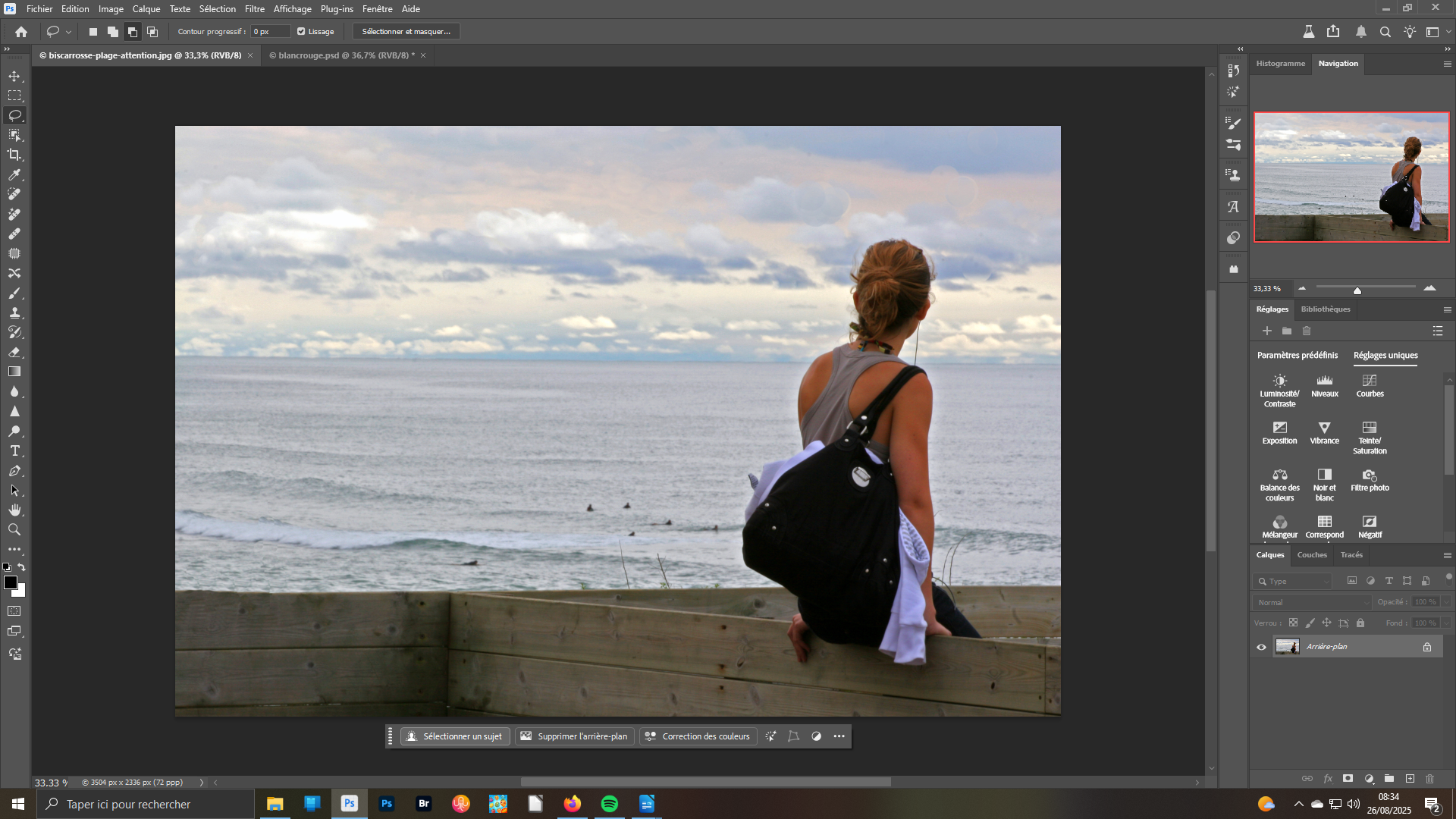

Parmi vos deux images téléchargées dans votre logiciel – les deux onglets affichés en sont la preuve – celle représentant le personnage aura destination à être intégrée dans la photo représentant un bateau amarré au port. Ouvrez l’image Personnage. Activez l’outil Sélectionner un objet qui se trouve dans la Barre des taches contextuelle. Le personnage est automatiquement sélectionné.
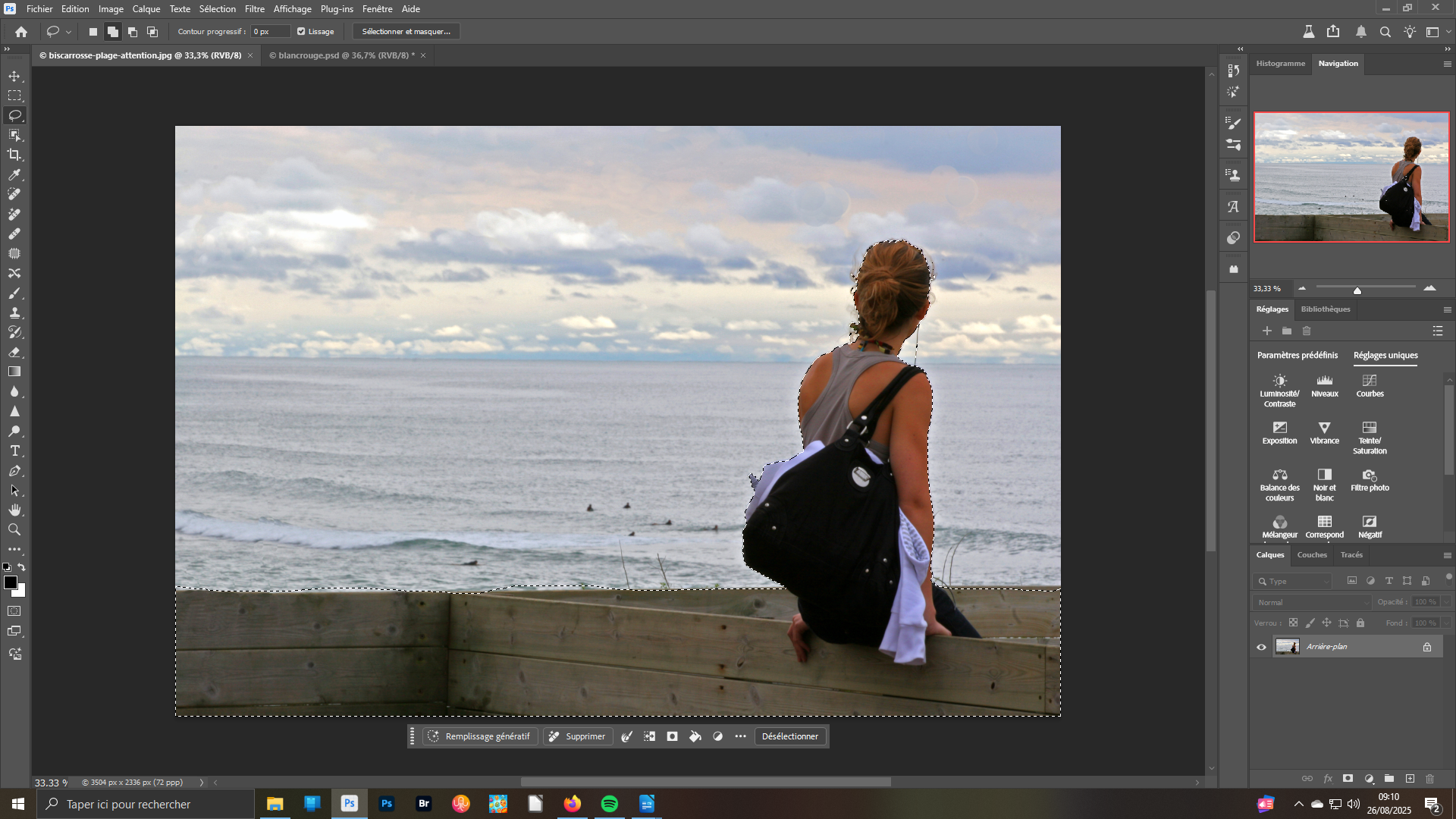
Si la Barre des taches contextuelle n’est pas présente, allez dans le menu Fenêtre pour la faire apparaître. Pour les besoins de l’exemple, nous devons étendre la sélection opérée. Ouvrez l’outil Lasso. Dans ses propriétés, veillez à ce que l’icône Ajouter à la sélection soit active. Avec votre curseur tracez les parties supplémentaires que vous désirez garder. Voyez large…
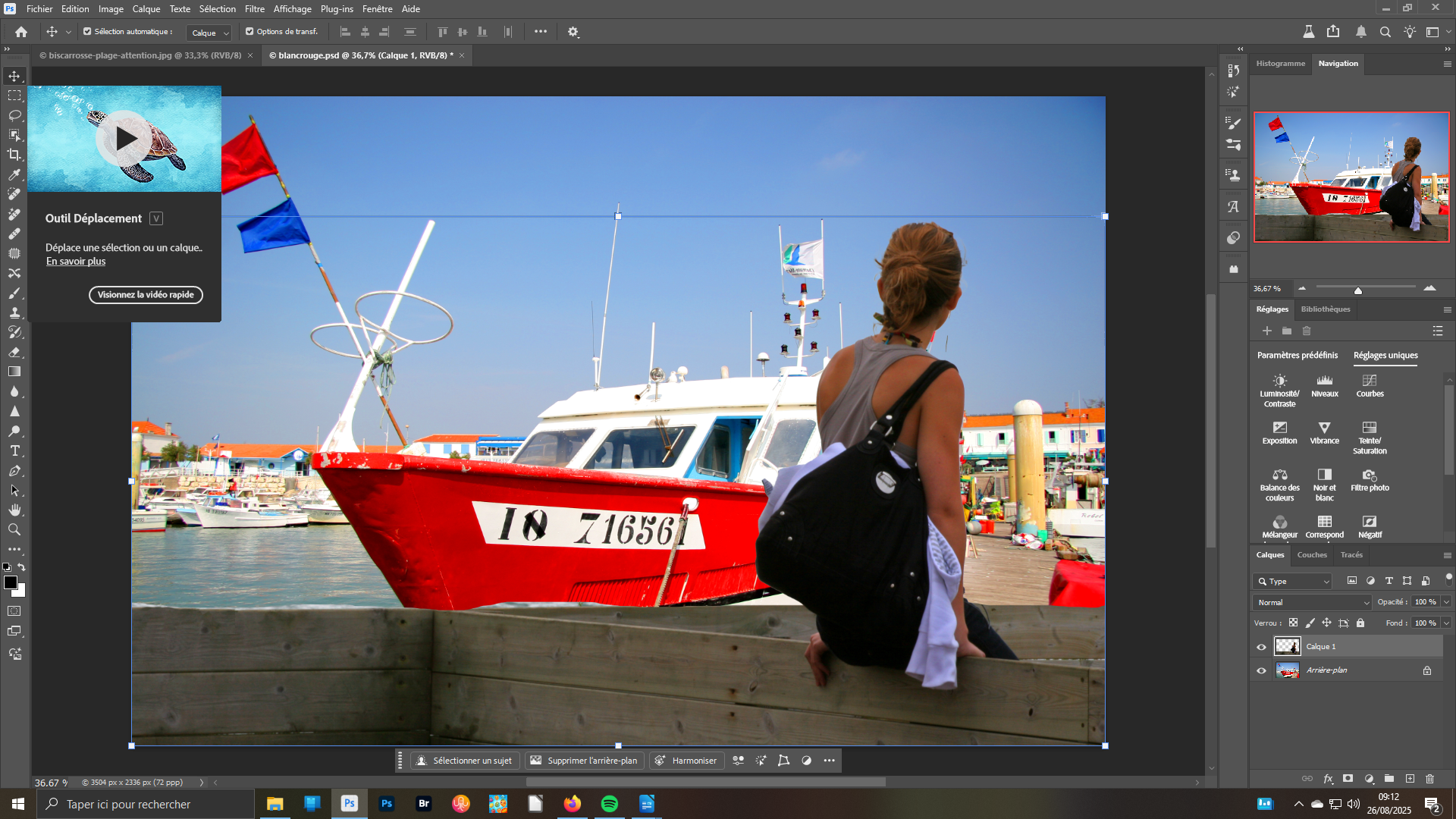
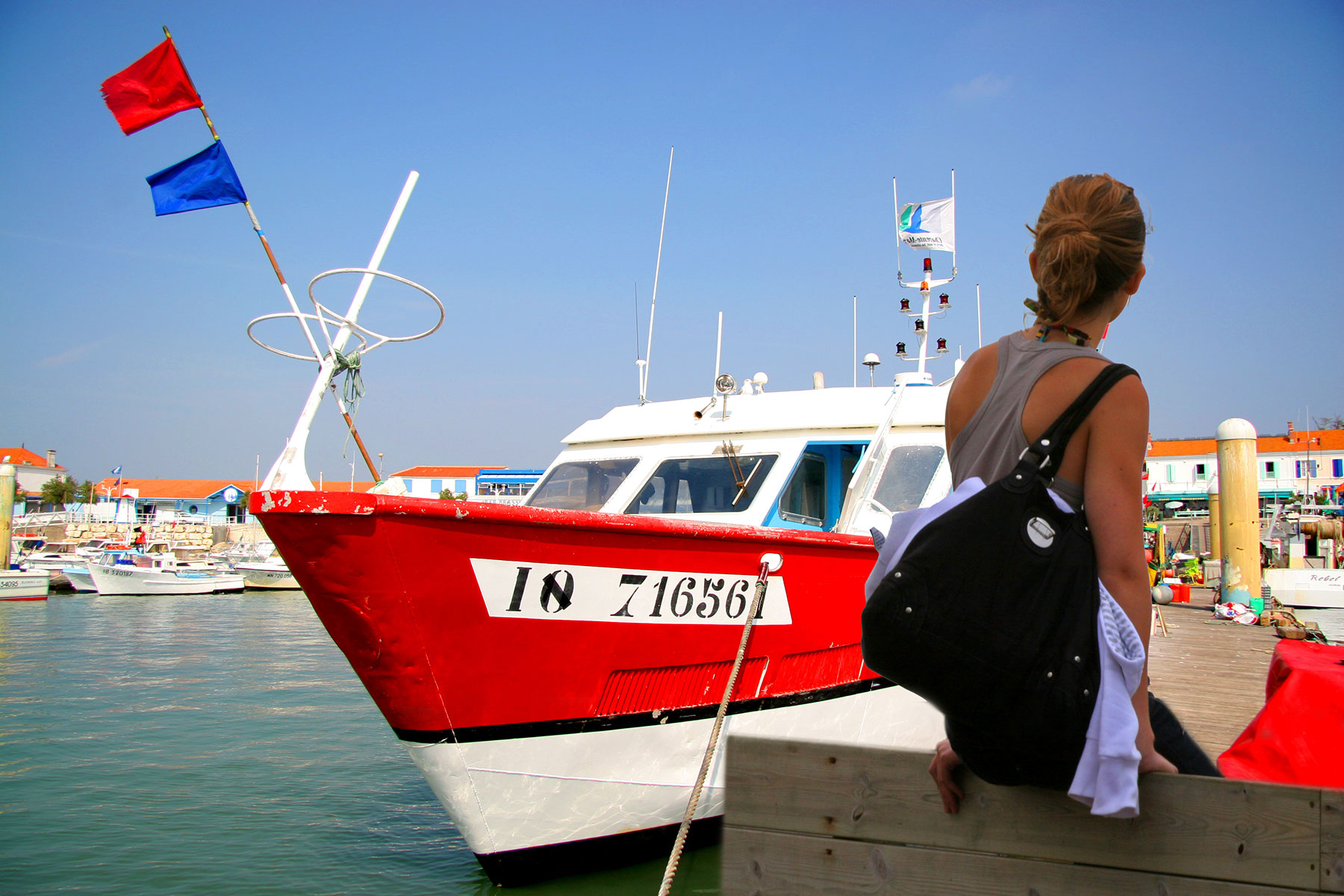
Après avoir copié votre sélection – Ctrl+C au clavier ou activez Copier dans le menu Édition – ouvrez le deuxième onglet comportant la photo de support – le bateau. Dans le menu Édition, activez la fonction Coller qui superpose le personnage sur votre support. La vignette correspondante s’affiche dans le panneau calques. Avec l’outil Déplacement, positionnez votre sélection.
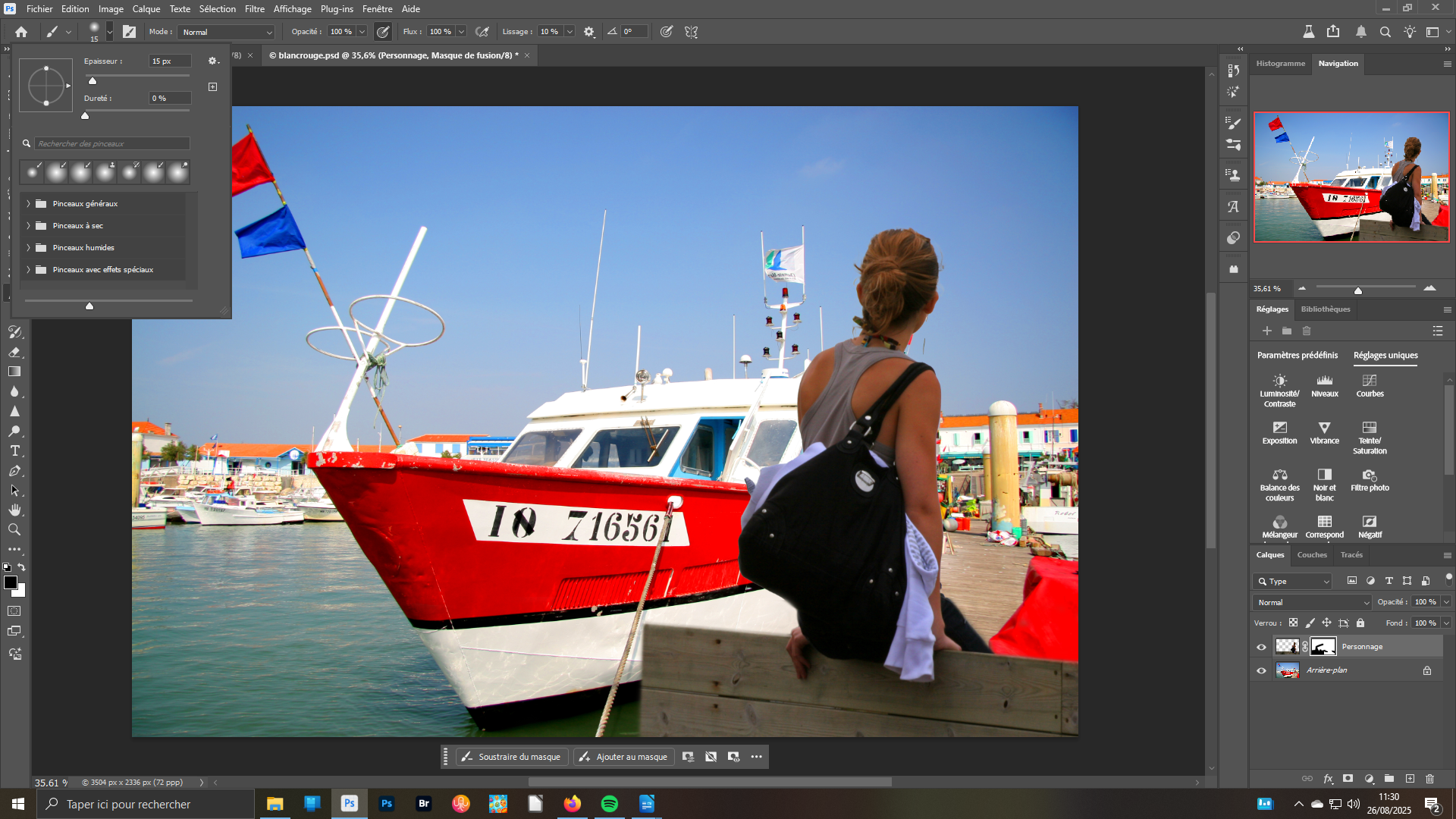
Placez un masque de fusion – icône en bas à droite sous le panneau Calques – à côté de la vignette renommée Personnage. Ouvrez l’outil Pinceau. Veillez à ce que la couleur de premier plan, dans la barre des outils, soit le Noir. Passez votre pinceau sur les zones en trop. Le Blanc sera utile si vous voulez faire réapparaître des détails. Vous pouvez dans les propriétés, ajuster la taille du pinceau.
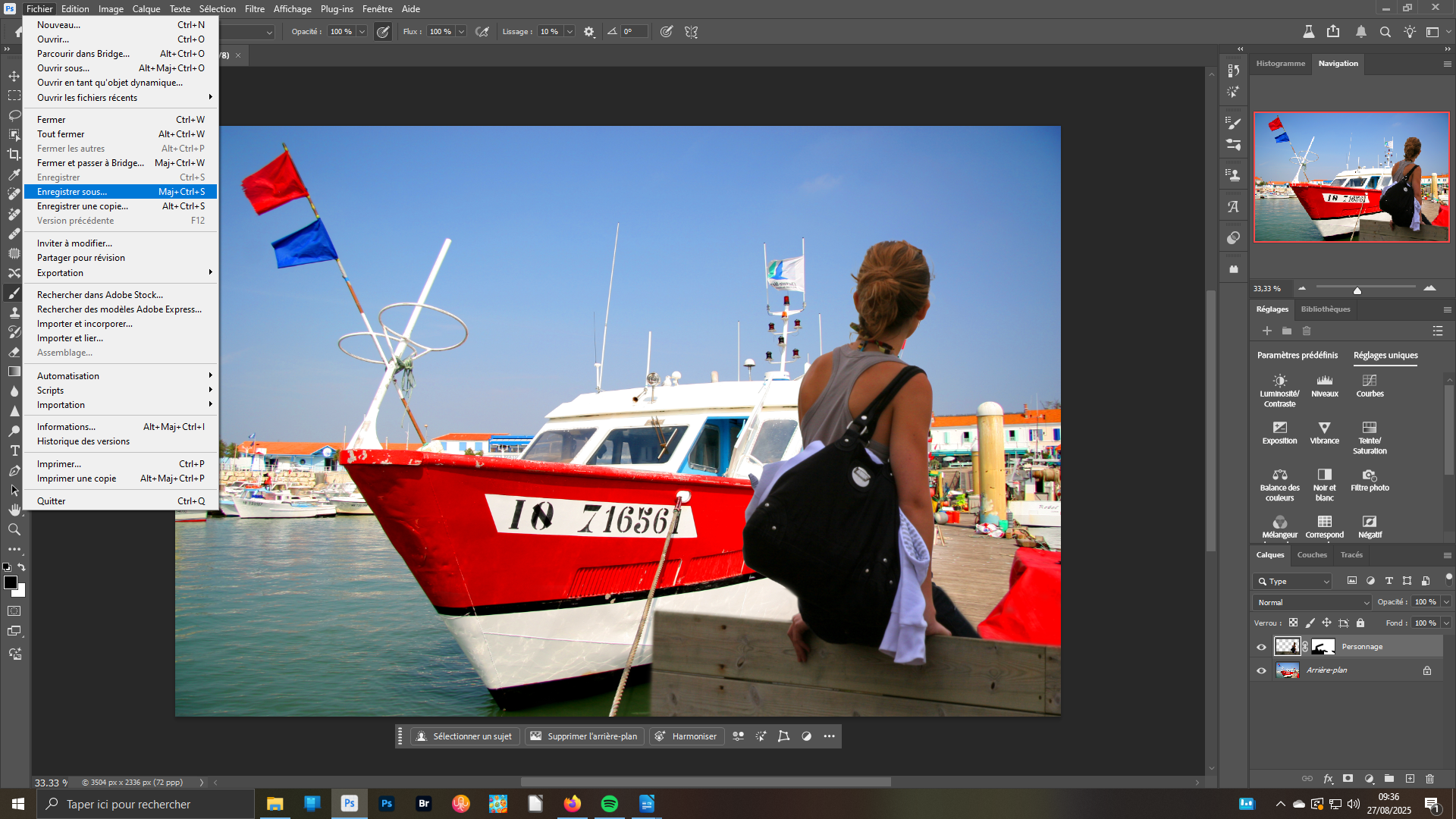
Si votre travail vous convient, vous pouvez le sauvegarder au format .Jpg qui permet l’édition de votre photo sur tous les supports – Menu Fichier,/Sauvegarder une copie. Pensez au préalable, à réunir les calques avec Aplatir l’image du menu Calque. Mais, si vous voulez la modifier un autre jour, sauvegardez-la au format propriétaire .Psd – Menu Fichier/Sauvegarder sous.
Conseils : utiliser l’outil Sélectionner un objet via la barre d’outils verticale ou la barre des taches contextuelle est, dans la majorité des cas, plus efficace et rapide qu’une simple sélection manuelle, même si cette dernière étape peut-être nécessaire pour peaufiner l’image.
Observez bien la barre des tâches contextuelle. L’Ia intégrée, en rapport avec votre travail, vous propose les outils utiles. Certes, cela peut ne pas être pertinent. Mais, si l’on considère notre tuto, vous constaterez à la phase 4 qu’il vous est proposé Soustraire au masque et Ajouter au masque. Ce qui vous évite de modifier manuellement la couleur de premier plan.