bien que ce ne soit pas conseillé, il est possible que lors de vos promenades, vous vous sentiez obligé de photographier à la va vite. Et, inévitablement, vous serez obligé en labo numérique de corriger les imperfections constatées, en espérant qu’elles ne soient pas légion… Comment ? Suivez le guide pour le savoir. Prenez-en le temps !
Originaux
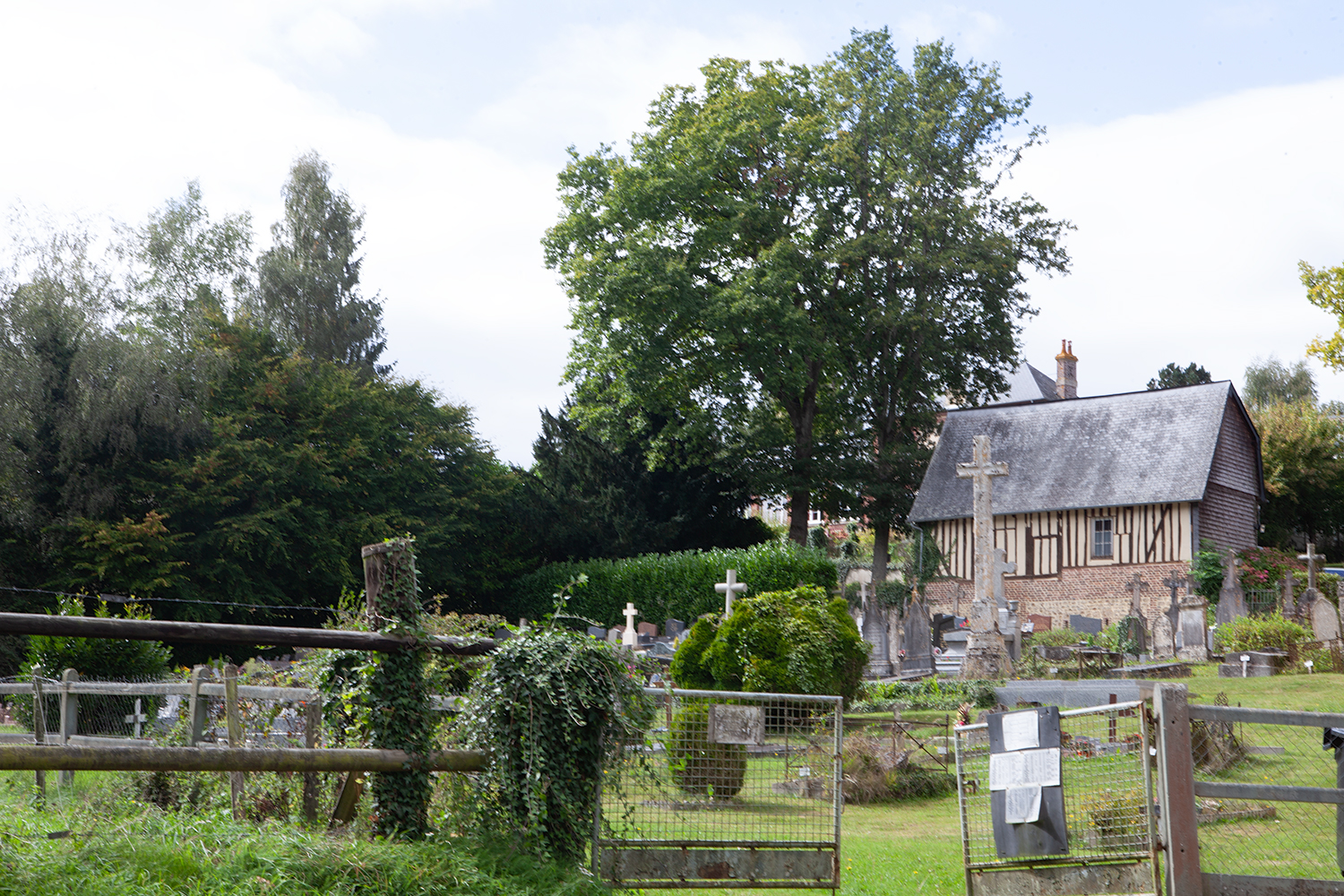
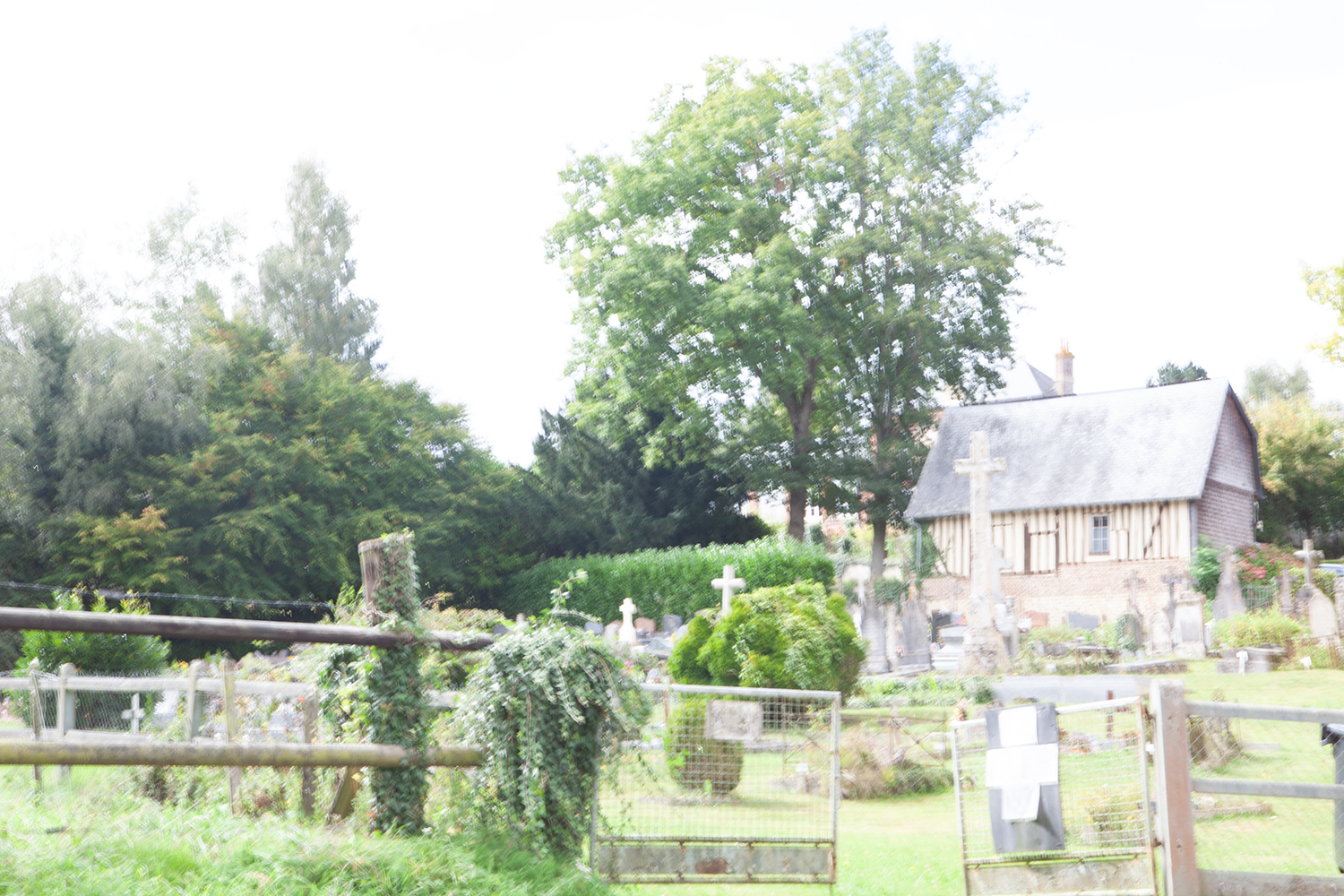
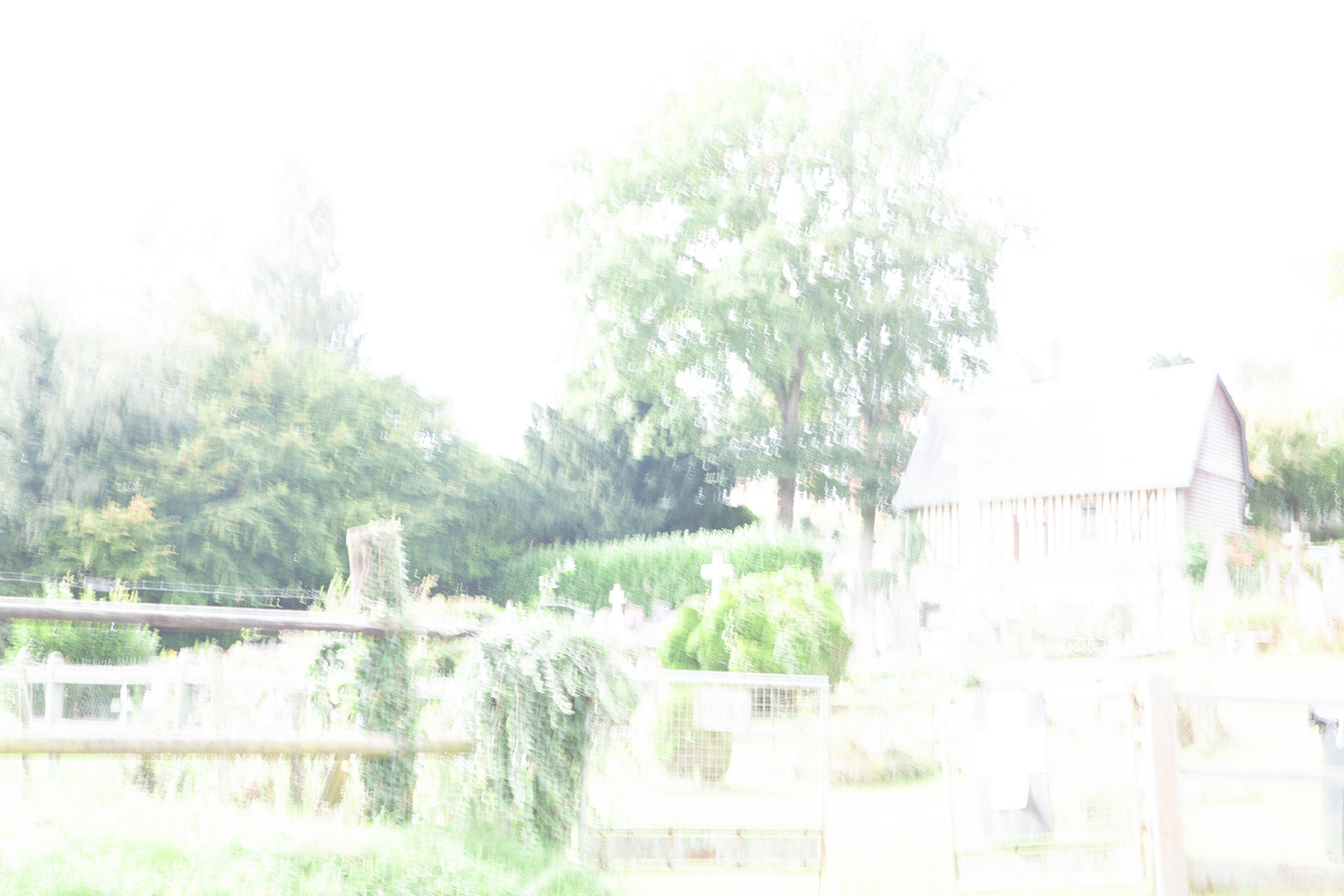

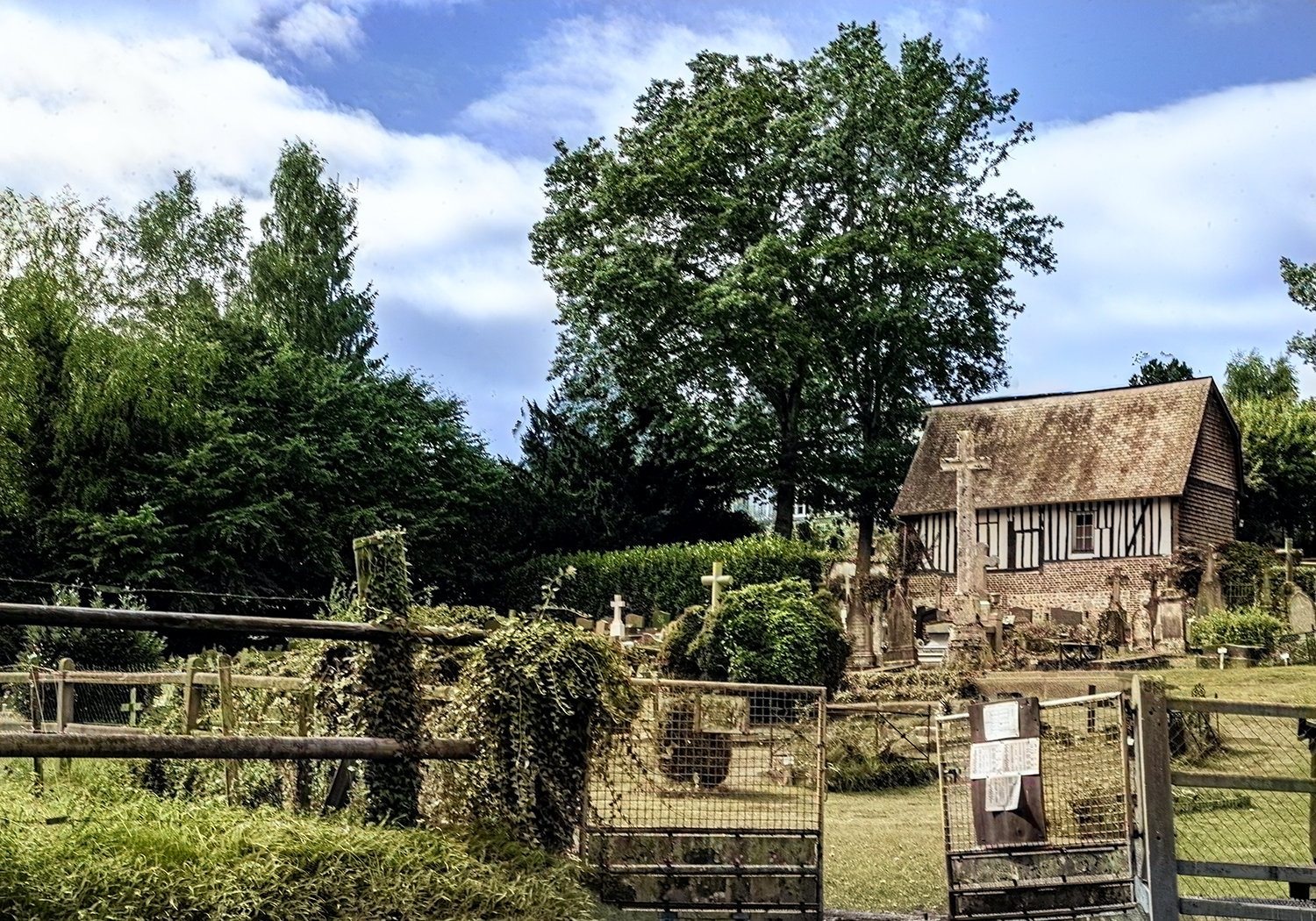

Cette photographie a été prise avec une exposition calculée par le logiciel interne du boîtier photographique avec un choix sur l’ouverture de la focale. Sans doute, le photographe avait pris son point de calcul sur la mauvaise zone du plan qu’il voulait prendre. Aussi, a-t-il décidé de faire une compensation.
Mais, la compensation s’est faite en deux fois sur l’exposition. Par rapport à l’exposition normale, il a été cranté une sur-exposition et une sous-exposition de */- 1,67. L’avantage est de faire ressortir les détails dans les parties sombres et claires du plan. Ainsi, trois photos sont prises. Il ne reste plus qu’à passer au laboratoire numérique pour en profiter pleinement.

3 – Assemblage
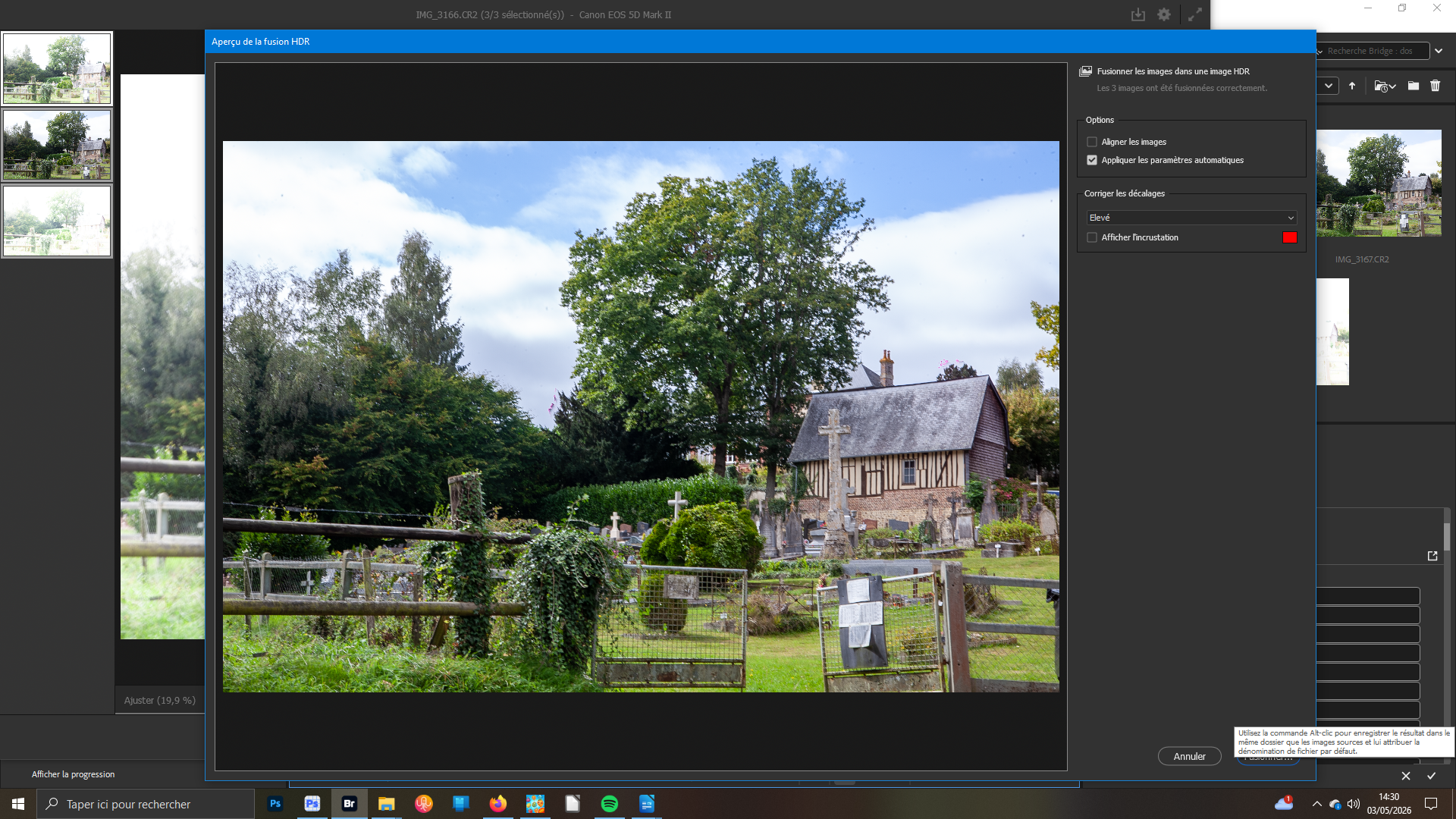
Envoyez vos trois images dans Camera Raw. Dans ce plugin, faites Ctrl+A – clic droit puis validation Tout sélectionner. Ensuite, par un (nouveau) clic droit demandez Fusion Hdr. Dans la fenêtre Aperçu de la fusion Hdr, qui s’ouvre, sélectionnez dans la zone Corriger les décalages Élevé pour rectifier le flou dû aux prises de vues à main levée. Fusionner et Enregistrer.
4 – Recadre, Faire pivoter, Géométrie
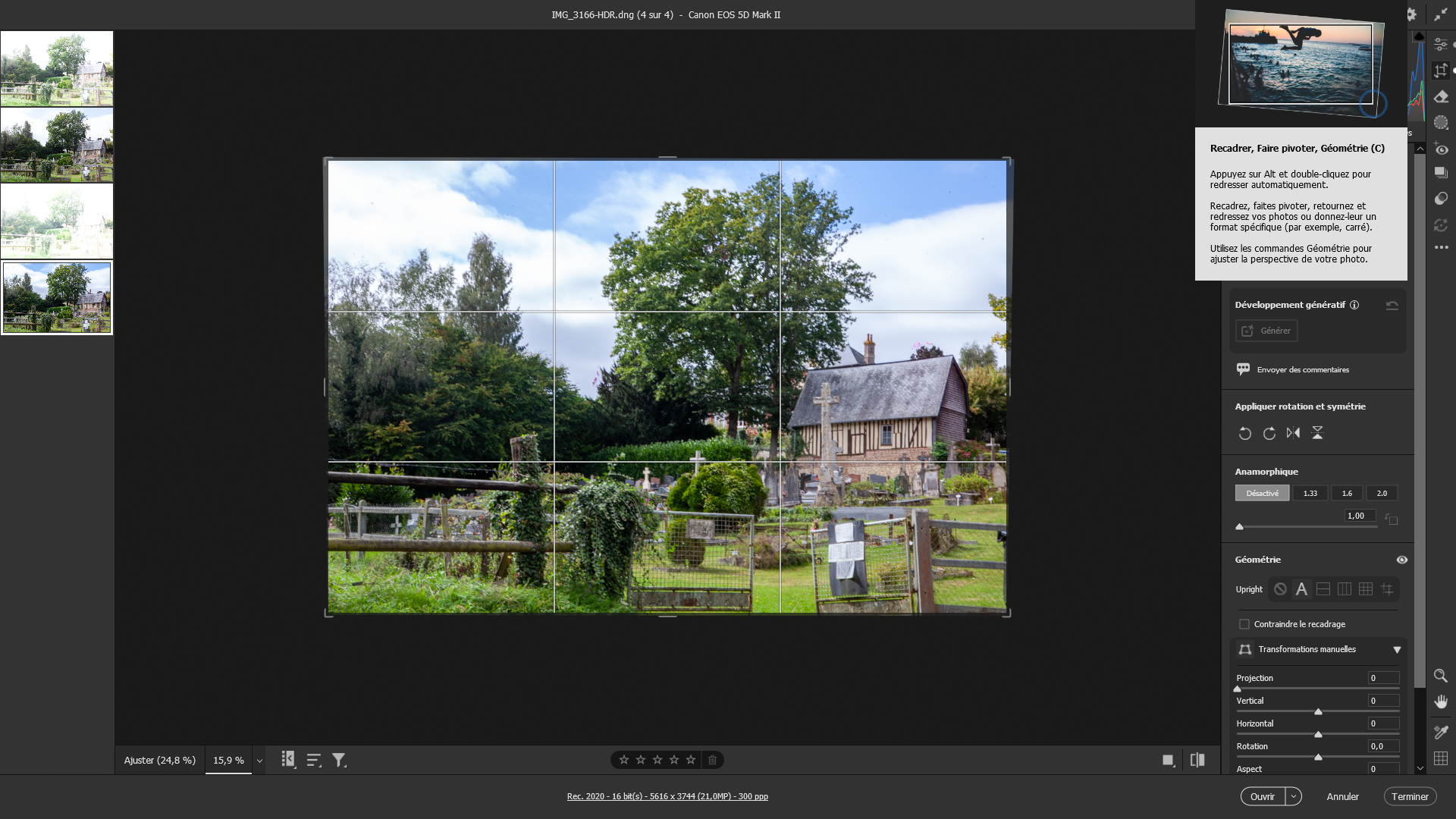
Dans le panneau Recadre, Faire pivoter, Géométrie – C au clavier – allez dans la zone Géométrie. Utilisez la fonction Upright en cliquant sur l’icône A pour un redressement automatique. Si le résultat n’est pas viable, tentez les autres icônes agissant ligne à ligne ou les transformations manuelles. Pour supprimer le résultat, cliquez sur la première icône Désactiver.
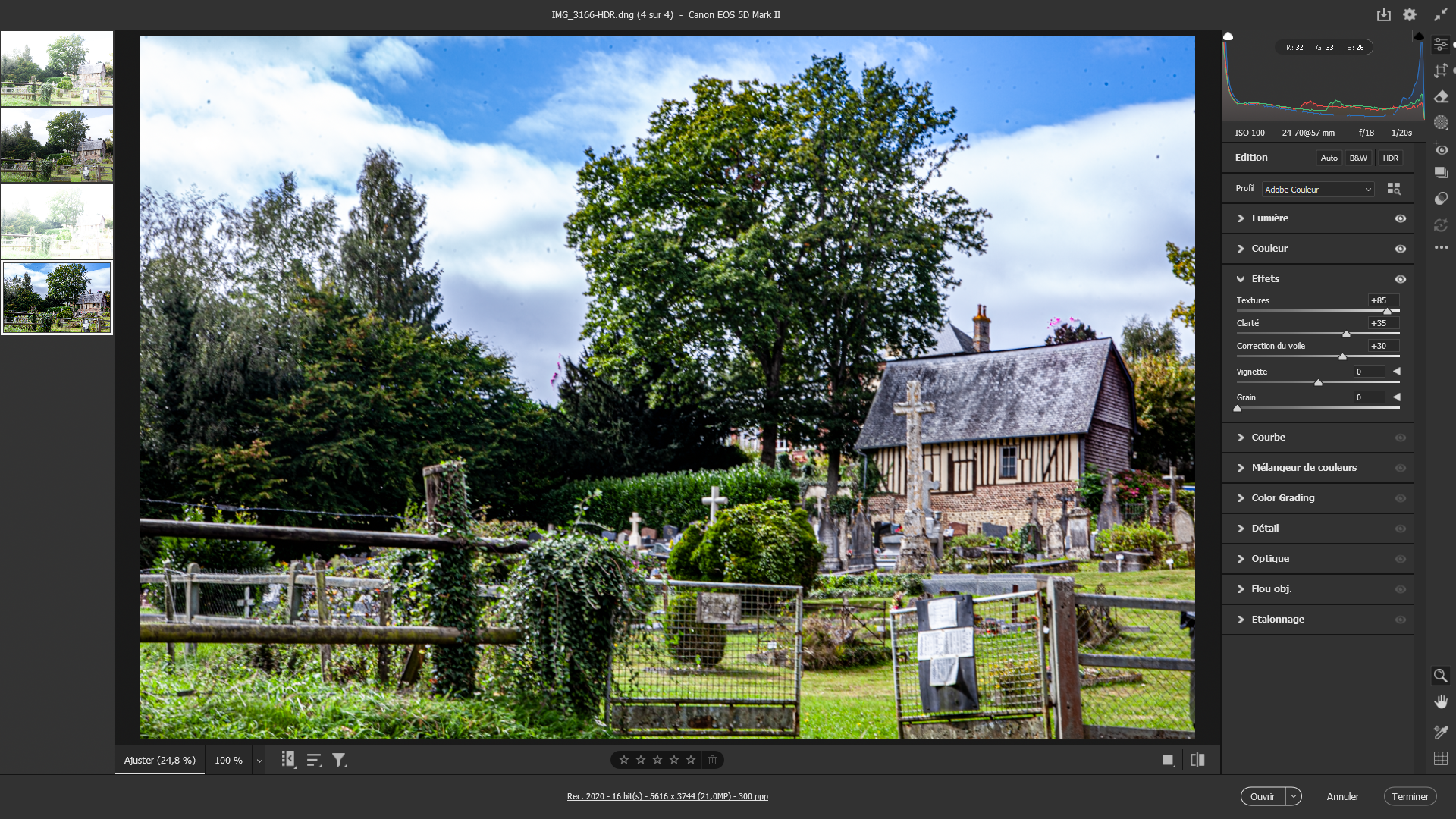
5 – Modifier
Ouvrez le panneau Modifier pour accès à Effets. Les trois premiers curseurs seront modifiés comme suit : Textures – Améliore la texture du paysage – à 85, Clarté – augmente le contraste des bords de chaque élément – à 35 et Correction du voile – suppression de tout flou – pour une graduation à 30. cliquez sur le bouton ouvrir.
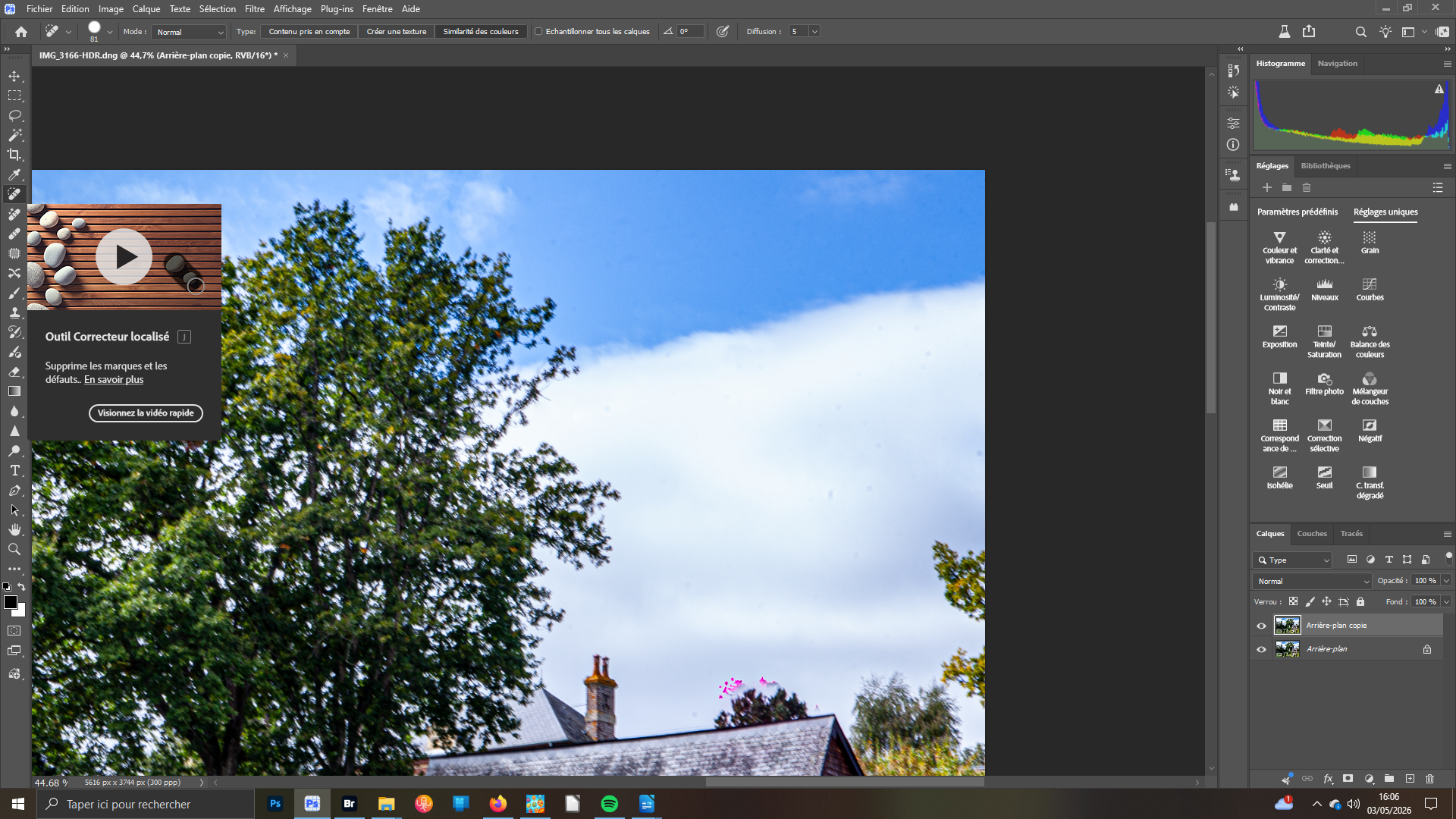
6 – dupliquer – Supprimer
Pensez toujours à dupliquer le calque de base. Si vous avez des taches du capteur visibles – renforcées à cause des trois images prise – vous devez nettoyer l’image. Ouvrez l’Outil Correcteur localisé. Zoomez sur l’image pour mieux voir les défauts. Adaptez l’outil à vos besoins dans ses propriétés. Cliquez sur chaque zone à nettoyer.
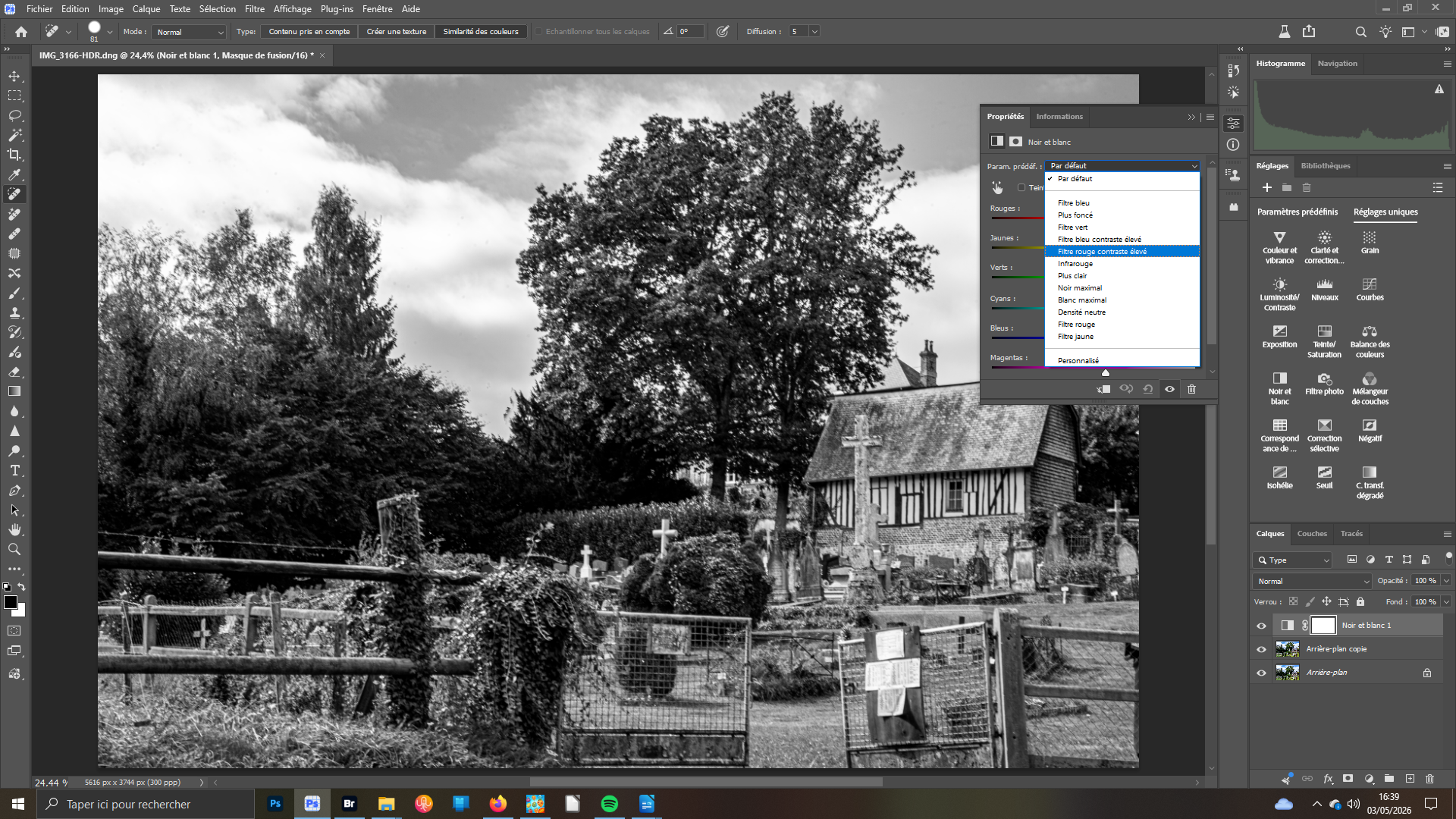
7 – Conversion
Cet image appelle un conversion Noir et Blanc. Dans l’onglet Réglages uniques, optez pour Noir et Blanc. Dans ses propriétés, développez la liste déroulante Paramètres définis et validez Filtre rouge contraste élevé pour renforcer la conversion réalisée par défaut par votre logiciel. Mais, pourquoi ne pas allez plus loin ?
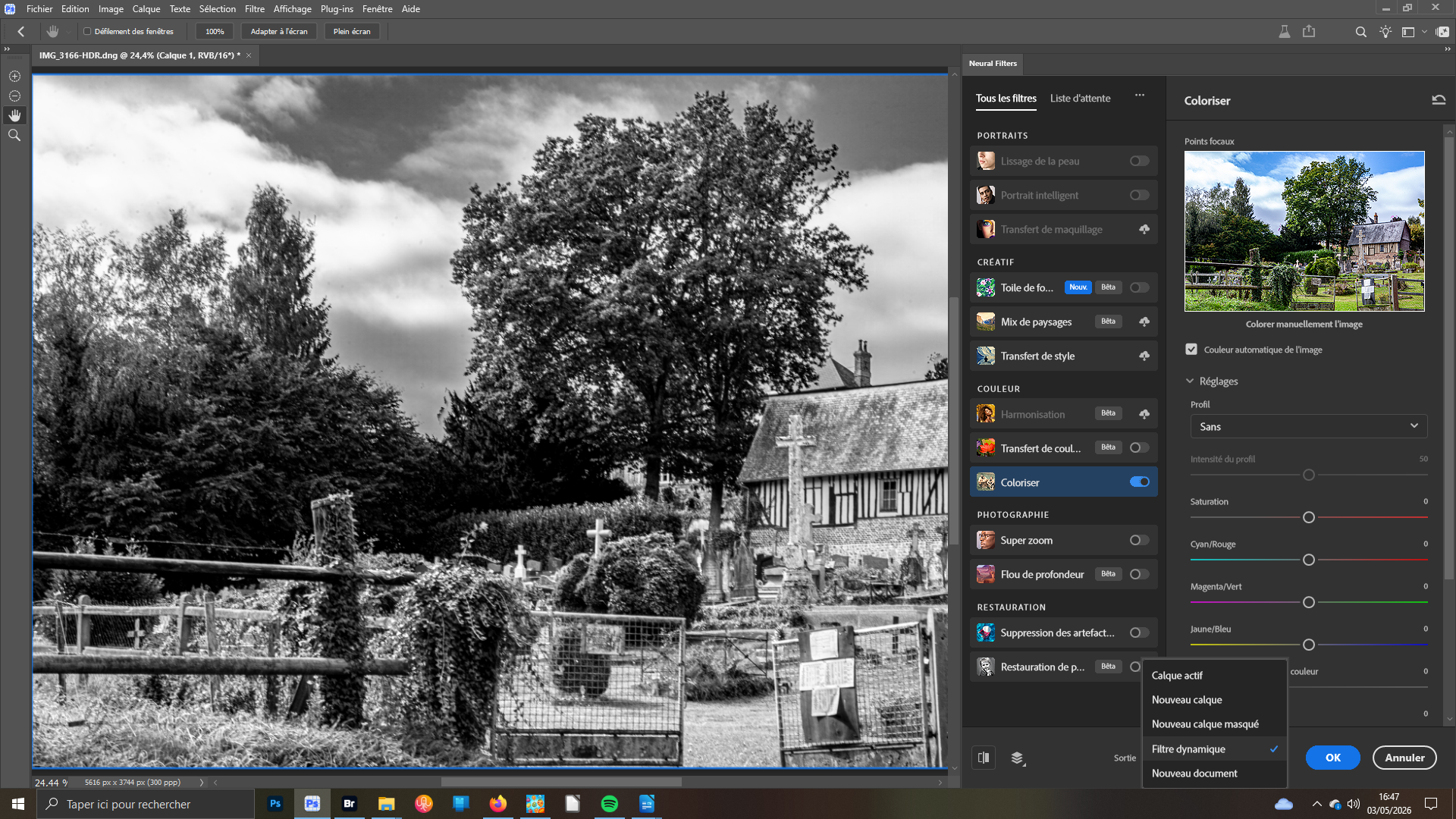
8 – Coloriser
Rendez actif le calque Arrière plan copie. Allez dans le menu Filtre et sélectionnez Neurial filters. Ce filtre propose plusieurs possibilités. Validez Coloriser. Le filtre s’applique sans effet sur l’image de base… veillez à activer Filtre dynamique dans la liste sortie. Cliquez sur le bouton bleu OK pour revenir dans le logiciel.
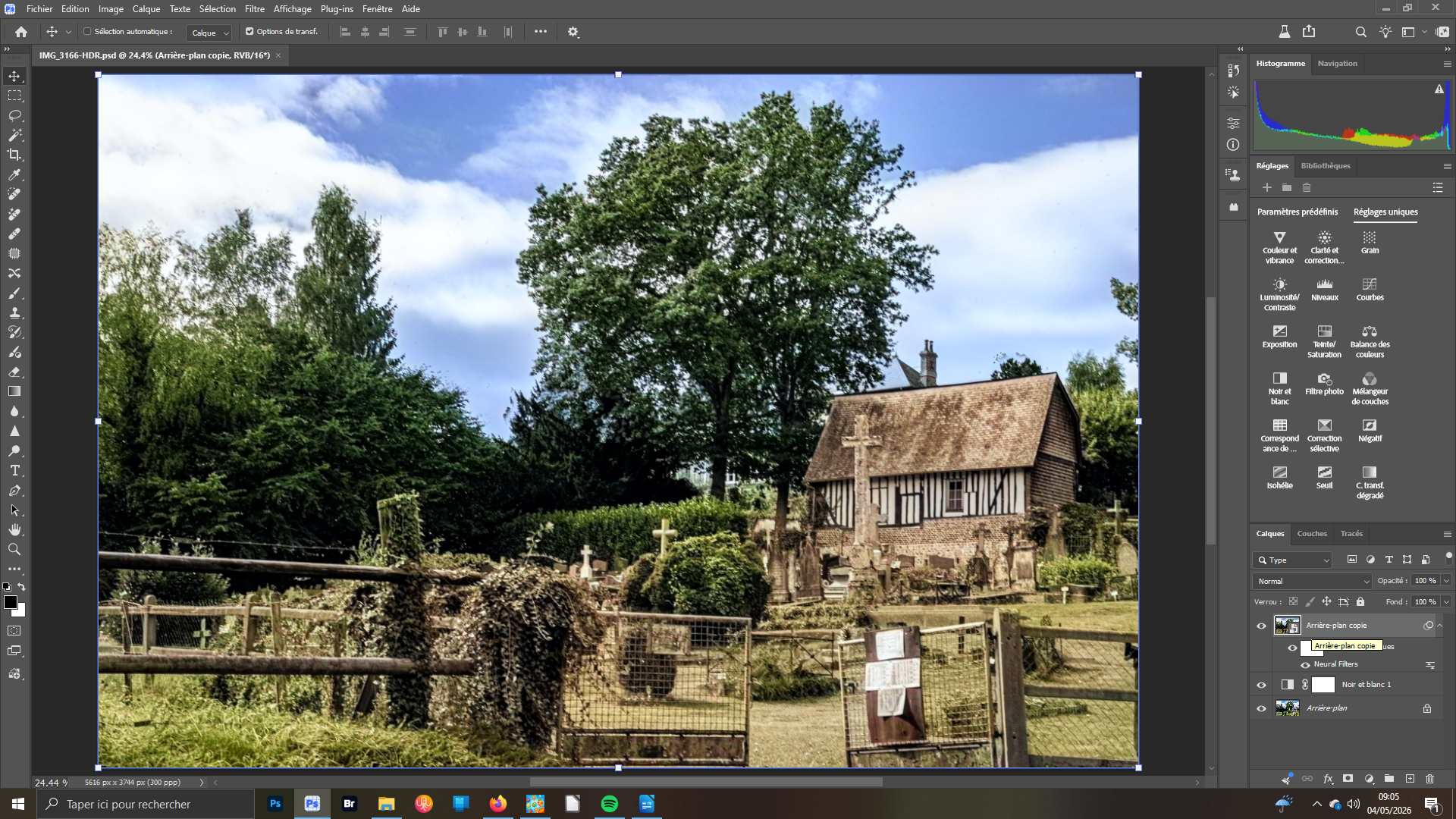
9 – Inversion des calques
Vous constatez que si le filtre s’applique au calque Arrière-plan copie comme demandé, c’est le calque de conversion Noir et blanc qui est privilégié. Pour que Neurials filters se voir, amenez l’ensemble du calque Arrière plan copie en tête de pile. Ainsi, vous voyez la colorisation appliquée sur votre photo.
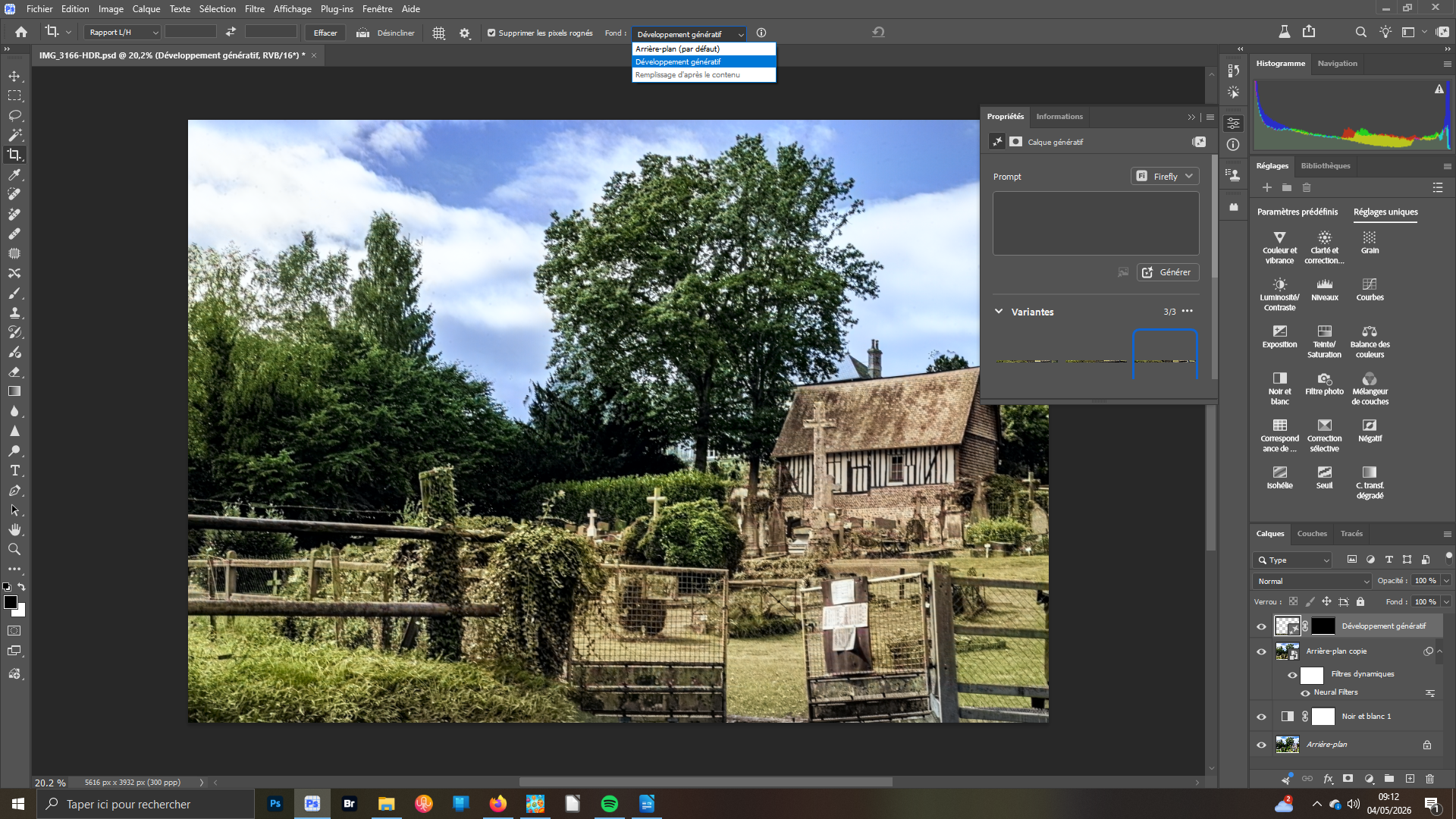
1 0- Mieux que la prise de vue
Il est évident que le photographe à cadré trop serré en bas de l’image. Pour rattraper cette étape, ouvrer l’outil Recadrage. Tirez la poignée du bas de cadre de l’image pour amorcer un complément au format. Choisissez dans les propriétés de l’outil Remplissage génératif. Validez. Dans la petite fenêtre. Cliquez sur Générer. Nous avons retenu la 3ème variante proposée.
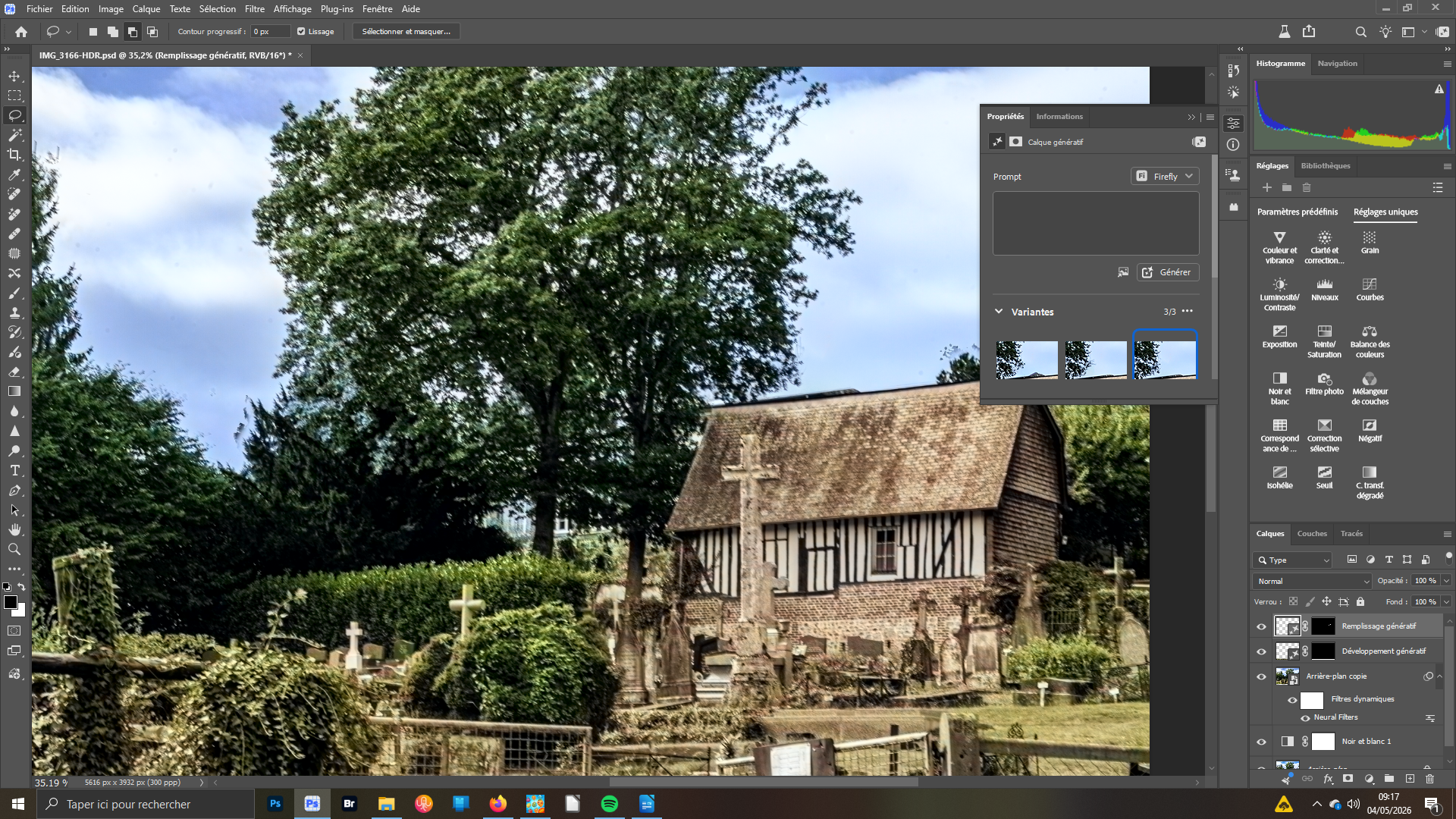
1 1- Encore plus loin
Juste au-dessus de la cabane typique, vos apercevez un bout de toit avec sa cheminée. Cela trouble votre vue. Cela vous déplaît. Sélectionnez cette zone avec l’outil Lasso. Allez dans le menu Édition. Validez Remplissage génératif. Comme précédemment, cliquez sur le bouton Générer et…le charme s’opère. Validez la variante qui vous convient ; ici la 3 encore une fois.
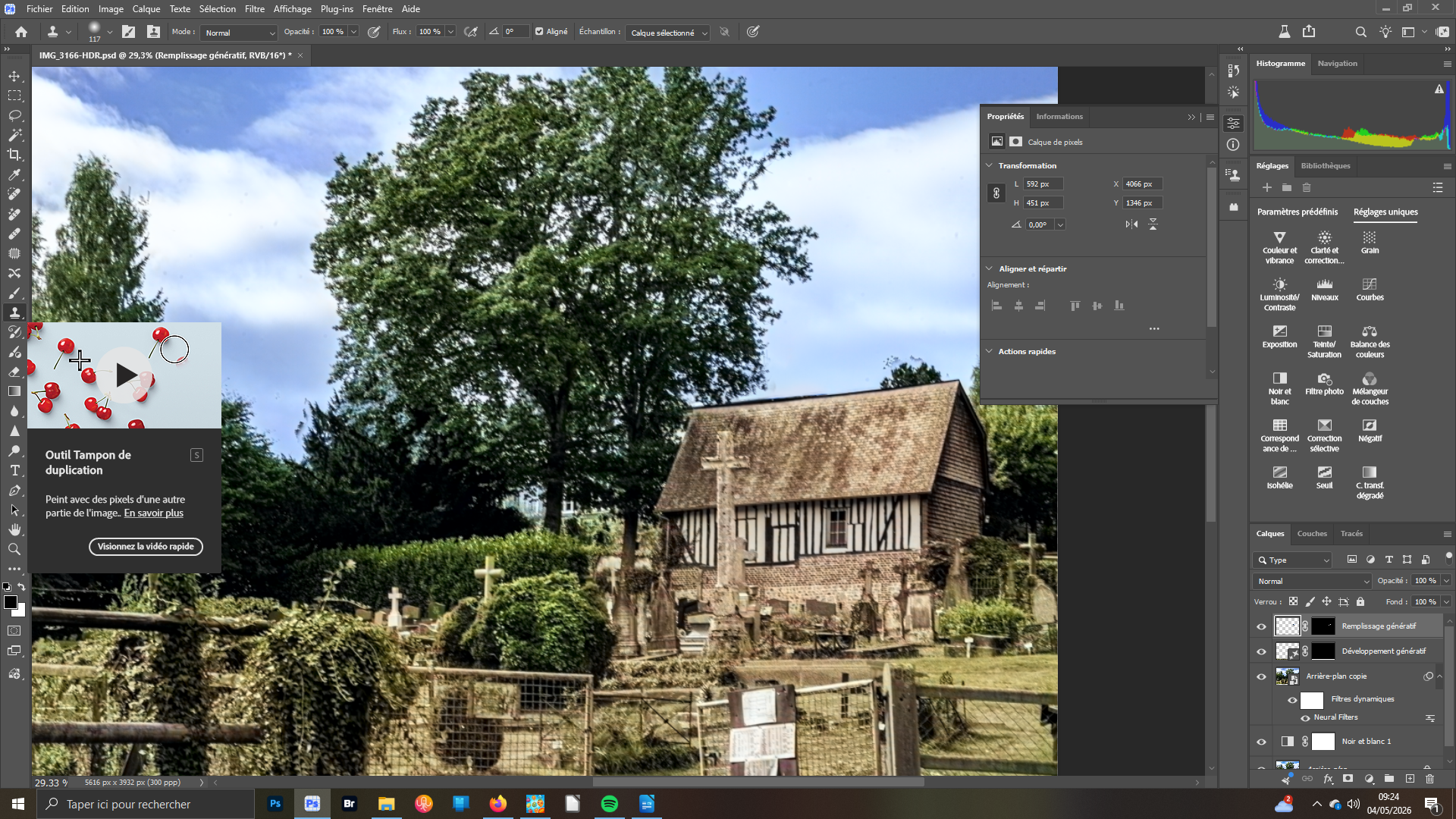
1 2- Duplication
L’IA ne fait pas (encore) tout ! Ouvrez Outil Tampon de duplication. Adaptez sa taille, dans ses propriétés à la zone à corriger – zoomez si nécessaire dans l’image. Vérifiez qe le dernier calque soit bien actif : entouré d’un cadre blanc. Avec la touche Alt du clavier, sélectionnez la partie d’image à dupliquer. Passez l’outil en cliquant à chaque fois pour corriger la zone.
A propos : certes l’Ia peut beaucoup et demain elle fera plus. Mais, partant du principe que pour un photographe, sa place est sur le terrain, il lui appartient de faire ses prises de vue à la « perfection ». Dans notre exemple, sans aucun doute qu’un léger déplacement aurait évité les corrections vues en 10 à 12. Évidemment, ce photographe peut très bien décider sur le terrain ce qu’il voudra faire en labo numérique : c’est lui le chef !!!
Précision : partant du principe que vos avez déjà pris connaissance, o allez le faire, des tutos précédents, certaines séquences sont considérées comme acquises notamment les possibilités d’enregistrement de votre travail.