Vous voulez faire une photo en fort contre-jour. Les conditions de prise de vues font que soit votre photo sera trop claire avec un risque de zones grillées ; soit elle sera trop sombre e obtenant des parties d’image noire sans détail. Alors comment échapper à cette impasse puisque la photographie au flash ne vous convient pas plus ? Pas de panique, suivez le guide et vous verrez.
Photos de base
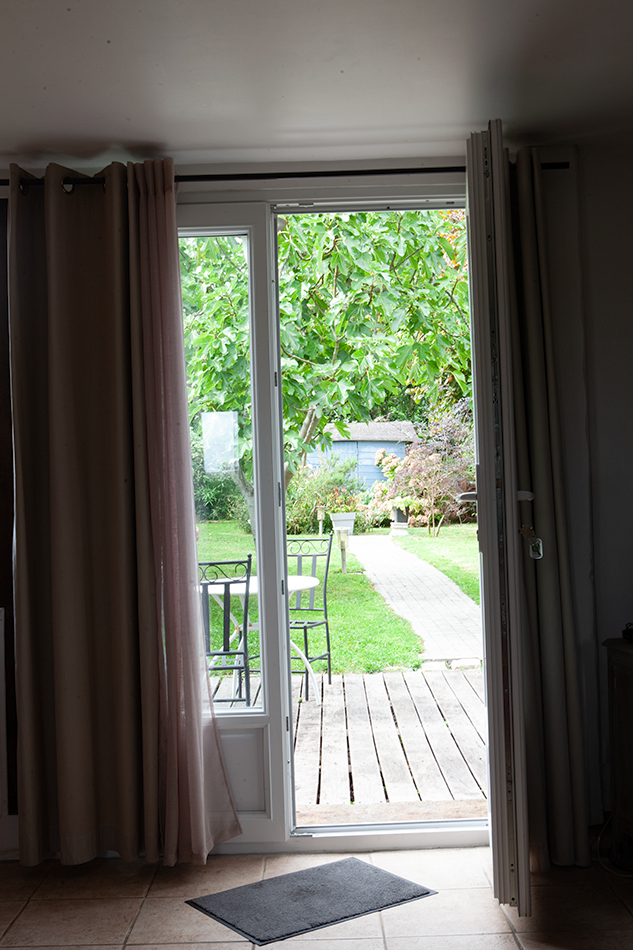
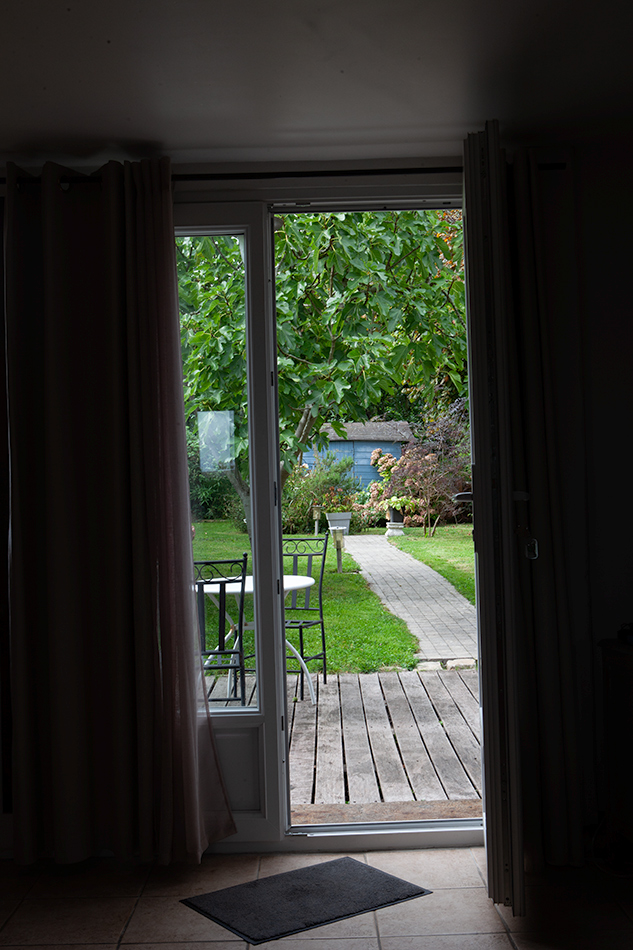

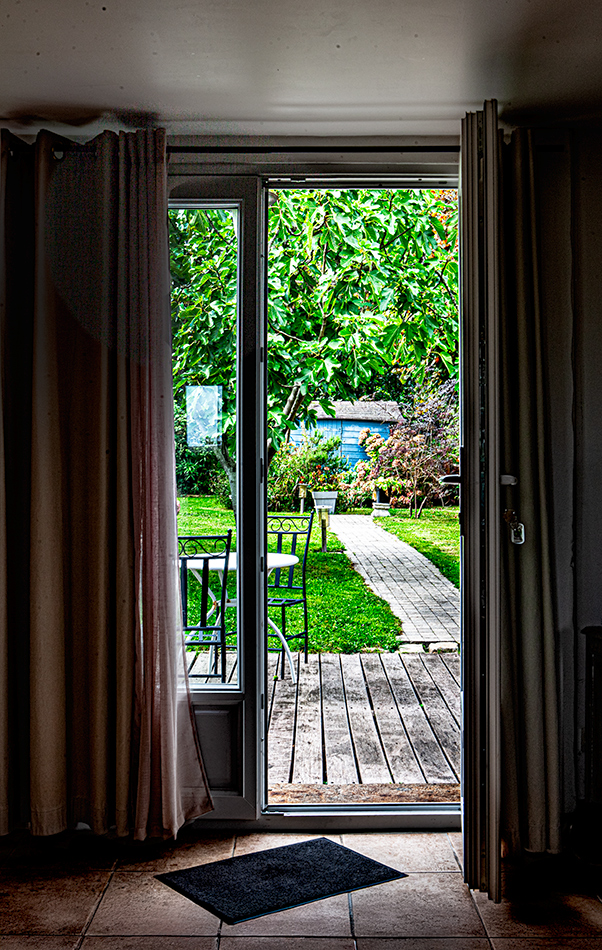


Par, défaut, l’affichage, dans votre visionneuse, se fait par vignettes dont vous pouvez modifier la taille. Mais, parfois, cela ne suffit pas. En choisissant une vignette, vous pouvez, à droite, dans le panneau métadonnées, vous avez les informations importantes du fichier correspondant. Si vous voulez les avoir sur plusieurs images, il vous faut cliquer sr l’icône, en bas, Vue détails.

Ainsi, vous pouvez vérifier les métadonnées de plusieurs photos ; ce qui est utile pour celles concernant l’assemblage d’un Hdr. Sur les images qui nous intéressent nous pouvons observer que seule l’ouverture de la focale à F :160 change grâce à la valeur ± 1,67 appliquée sur deux images – sur et sous-exposition. Vos trois images sont sélectionnées – entourées d’un cadre bleu.

Les vignettes sélectionnées – clic droit sur l’une et sur la dernière de la série en maintenant la touche Ctrl active – doivent être envoyées sur Camera Raw pour deux raisons : incontournable puisque ces fichiers sont au format Raw et nécessaire pour l’assemblage. Clic droit sur une vignette. Dans les options inscrites sur la fenêtre qui s’ouvre, validez Ouvrir dans Camera Raw.

Par un clic droit, sélectionnez les trois vignettes via le menu ou faites Ctrl+A – entourées d’un cadre blanc. Puis (re)cliquez sur une vignette por ouvrir le même menu. Sélectionnez l’option Fusion Hdr ou Alt+M au clavier. Le moteur du logiciel prend un temps plus ou moins long pour préparer un aperçu de votre Hdr.

Dans la fenêtre qui s’ouvre, veillez, dans le panneau de droite, que les deux cases options soient bien cochées. Dans la zone Corriger les décalages – indispensable si vous aviez photographié à mains levées – validez la valeur utile, ici Élevée. Cliquez sur fusionner. Il vous sera demandé d’enregistrer ce travail. Puis, votre Hdr finalisé s’affiche dans la surface de travail.
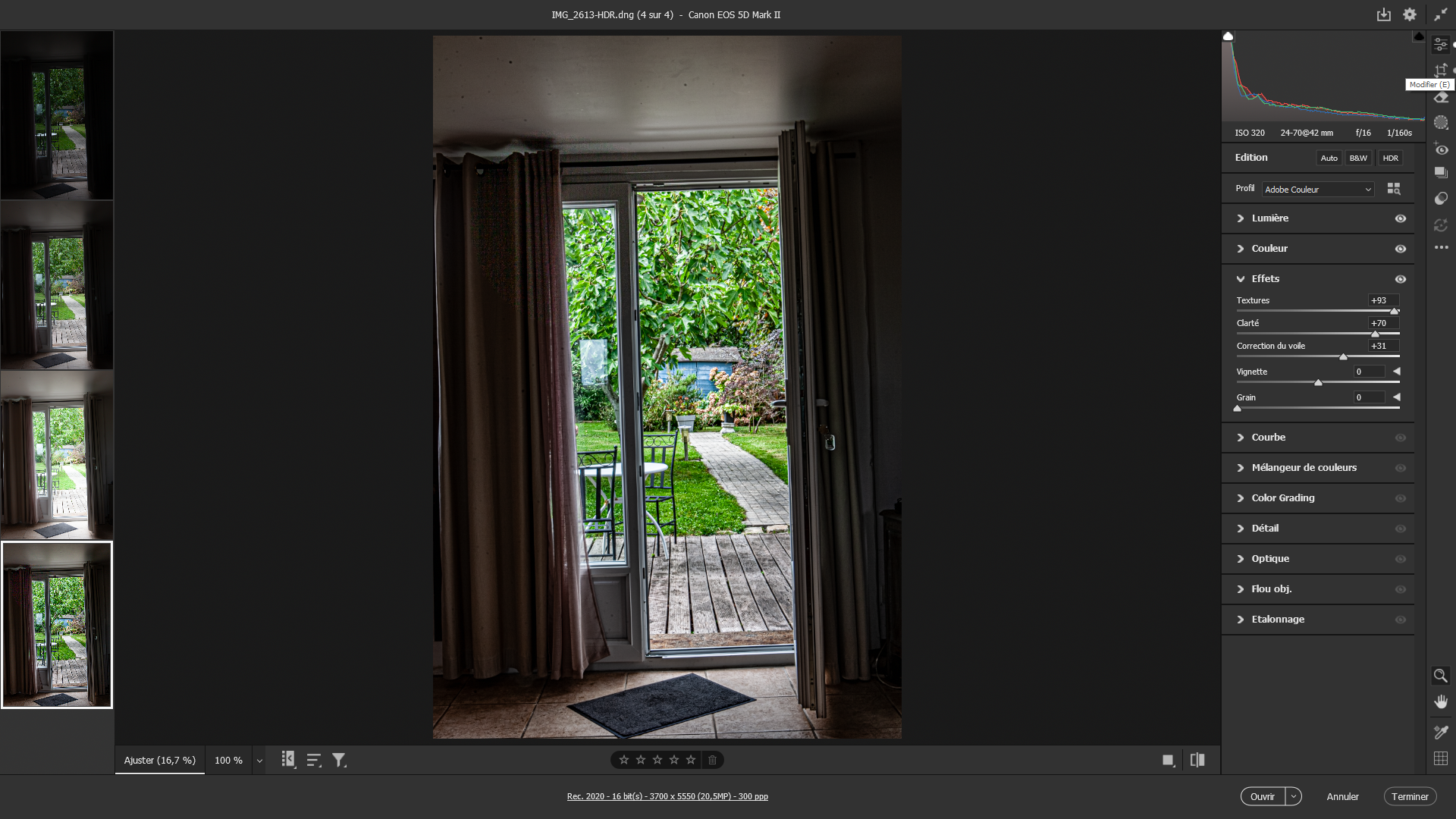
Dans l’onglet Modifier, ouvrez le panneau Effets pour modifier les curseurs Textures à la valeur 93 pour faire ressortir les détails, Clarté à 70 pour augmenter le contraste des bords de chaque objet présent et Correction du voile à 31 améliorant sensiblement la netteté globale de l’image. Ouvrez, désormais, l’onglet Recadrer, faire pivoter, Géométrie.
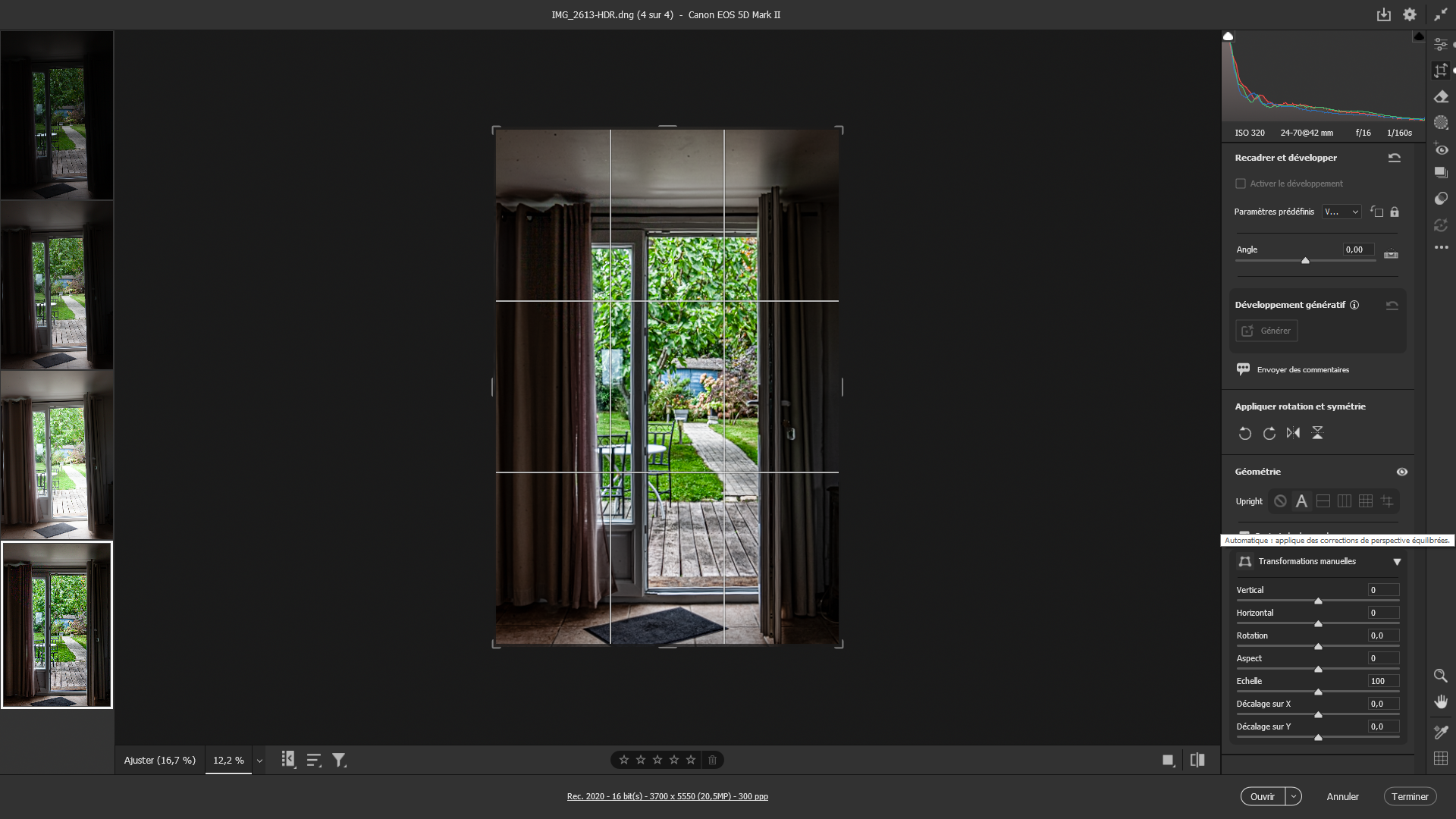
Dans cet onglet, ouvrez le panneau Géométrie. Activez la fonction Upright en cliquant sur A pour laisser le logiciel opérer seul sur toutes les perspectives de l’image. Généralement, il n’est pas besoin de revenir sur le travail effectué. Mais, vous pouvez agir sur les autres automatismes plus ciblées. Vous pouvez, si besoin, utiliser les transformations manuelles juste en dessous.

Pour arriver sur le logiciel de base, cliquez sur le bouton Ouvrir. Votre Hdr s’affiche dans la surface de travail. Mettez l’image plein écran – Menu affichage/Plein écran ou Ctrl+A afin de faciliter votre observation. Deux améliorations utiles : ne pas couper le tapis en bas de l’image et effacer le halo à gauche. Dans tous les cas dupliquez votre vignette – clic droit et sélection Dupliquer le calque.

Ouvrez l’outil dans la barre éponyme. Cliquez sur la photo. Un cadre s’inscrit bordé par des poignées blanchies. Tirez celle du bas pour laisser suffisamment d’espace afin de permettre l’agrandissement du tapis. Un cadre blanc s’inscrit ; il ne contient aucun détail. Dans les propriétés de l’outil, choisissez Développement génératif. A droite cliquez sur la dernière icône pour l’activer.

Le développement génératif se fait à partir de la petite fenêtre qui s’ouvre. Cliquez simplement sur le bouton Générer. Vous allez obtenir 3 variantes pour remplir cet espace actuellement sans détail.
Essayez-les toutes en cliquant dessus dans le panneau de ses propriétés. Pour ce tuto, il est retenu la variante 3 qui propose plus de matière.

Pour supprimer l’halo sur le rideau gauche, il faut assombrir, finement, la zone concernée. Activez le calque Arrière-plan. Ouvrez l’outil Densité. Deux options sont proposées. Le « – » pour éclaircir, le « + » pour assombrir. C’est cette deuxième possibilité que vous allez utiliser. Dans ses propriétés, barre en haut, adaptez la taille à vos besoins. Puis cliquez jusqu’à obtention du résultat recherché.

Prenez toujours le temps d’ouvrir ce panneau – Affichage/Actions ou Alt+F9. Mais, cette option ne figure que dans Psp Beta !!! Cela ne vous empêche pas de bien considérer votre image pour voir ce qu’il y a à faire. Cliquez sur l’avant dernière icône de la barre des tâches contextuelles, placée en bas, pour accéder directement au panneau Calques de réglages/Onglet Réglages uniques.

16 réglages uniques sont proposés, à votre discrétion selon vos besoins. Toutefois, avant tout, il faut regrouper les calques créés afin que vous puissiez impacter l’image dans son entier. Ouvrez Aplatir l’image du menu Calque pour ce regroupement. Puis, créez un duplicata – clic droit duplicata – de calque restant.
Ce mode est intéressant car il permet avec la même image d’obtenir des effets différents. Déployez la liste déroulante pré-affichée à Normal pour sélectionner Incrustation. Votre image gagne en intensité. Mais, c’est surtout le jardin en arrière-plan que nous voulons mettre en valeur. Ouvrez un Masque de fusion. Utilisez le Pinceau – couleur Noir – et peignez les zones en premier plan.

Dans l’onglet Réglages uniques, ouvert précédemment, sélectionnez Niveaux. Dans ses propriétés, agissez sur la courbe proposée. Pour les parties sombres, portez la valeur à gauche à 5, ramenez le pointeur de droite sur sa gauche, pour obtenir une valeur de 250, ou inscrivez directement cette valeur. Le pointeur du milieu sera porté à sa gauche jusqu’à une valeur de 1,56.
Conseil : l’enregistrement de votre image finale peut se faire de deux manières. La première est de vouloir archiver votre travail afin de revenir dessus ultérieurement. Vous choisirez enregistrer sous du menu Fichier. Attention cependant, il faudra bien veiller en amont de créer un nouveau calque à chaque étape de votre travail. Mais, notamment si vous utilisez l’IA pour remplir des zones, vous serez obligé de regrouper les calques déjà créés pour continuer. Alors, vous perdrez ces étapes. Par ailleurs, ce type de fichier propriétaire, Psd d’Adobe, prend beaucoup de place sur votre unité de stockage.
Si vous désirez éditer votre image finale sur papier ou support numérique, le fichier .Jpg est incontournable. Vous sauvegarderez votre photo avec l’option Enregistrer une copie du menu Fichier. Il prend peu de place, mais peut avoir l’inconvénient d’une perte de détails visible en cas d’agrandissement important.
Bien entendu, vous pouvez enregistrer aux deux formats. Mais, très vite vous aurez un souci de stockage.
C’est à vous de décider en connaissance de cause…