Trop pris par votre sujet principal, vos en avez oublié l’essentiel : la bonne exposition. Mais, inutile de prévoir un nouveau voyage pour refaire votre photo. Passez au labo numérique et votre image sera meilleure. Cependant, rappelez-vous que si vous avez photographié avec un format d’origine Raw, les possibilités de récupération, surtout concernant l’exposition, seront plus faciles que si vos images sont prises au format .Jpg. Aussi, suivez le guide et bonne récupération !!!

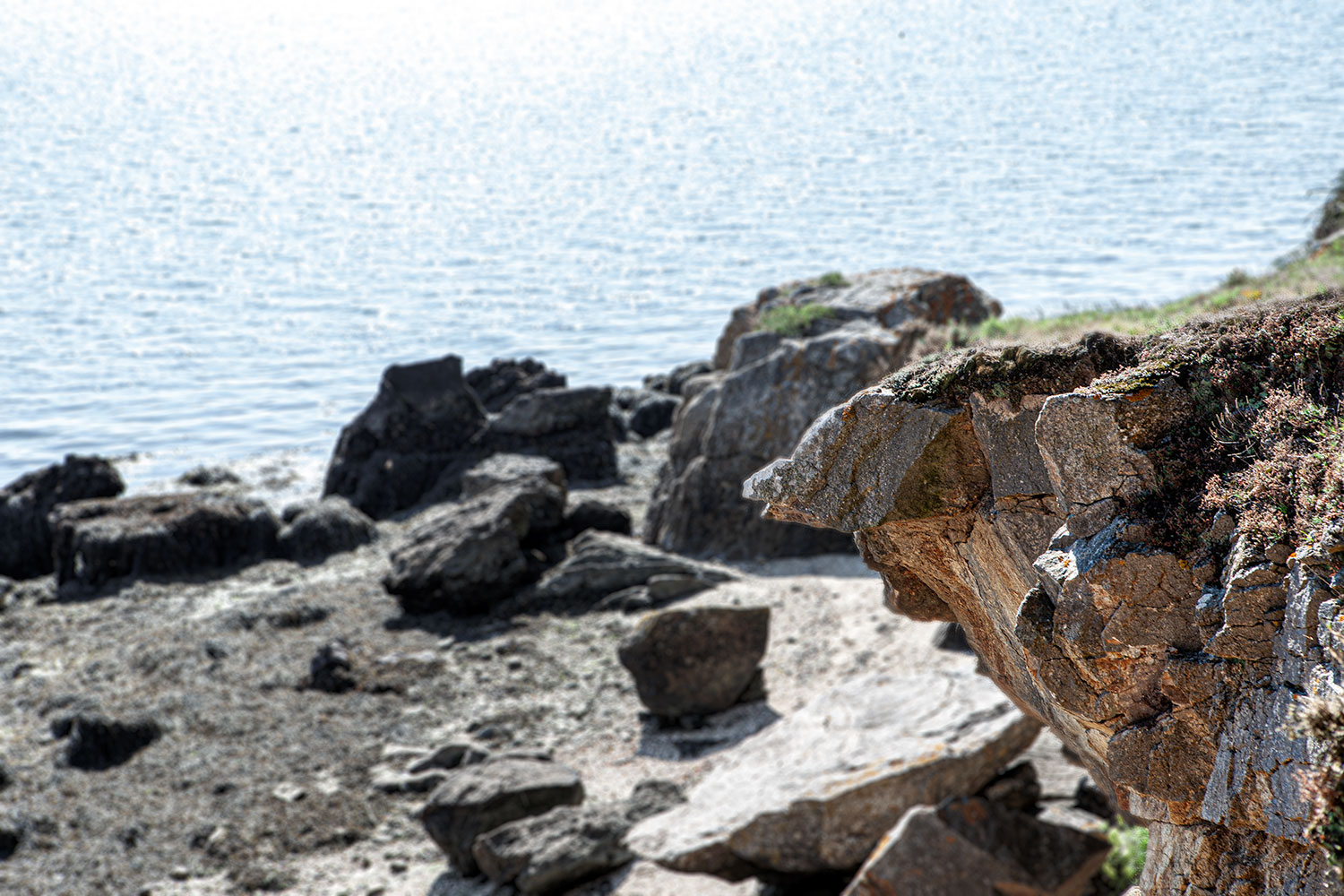
Final
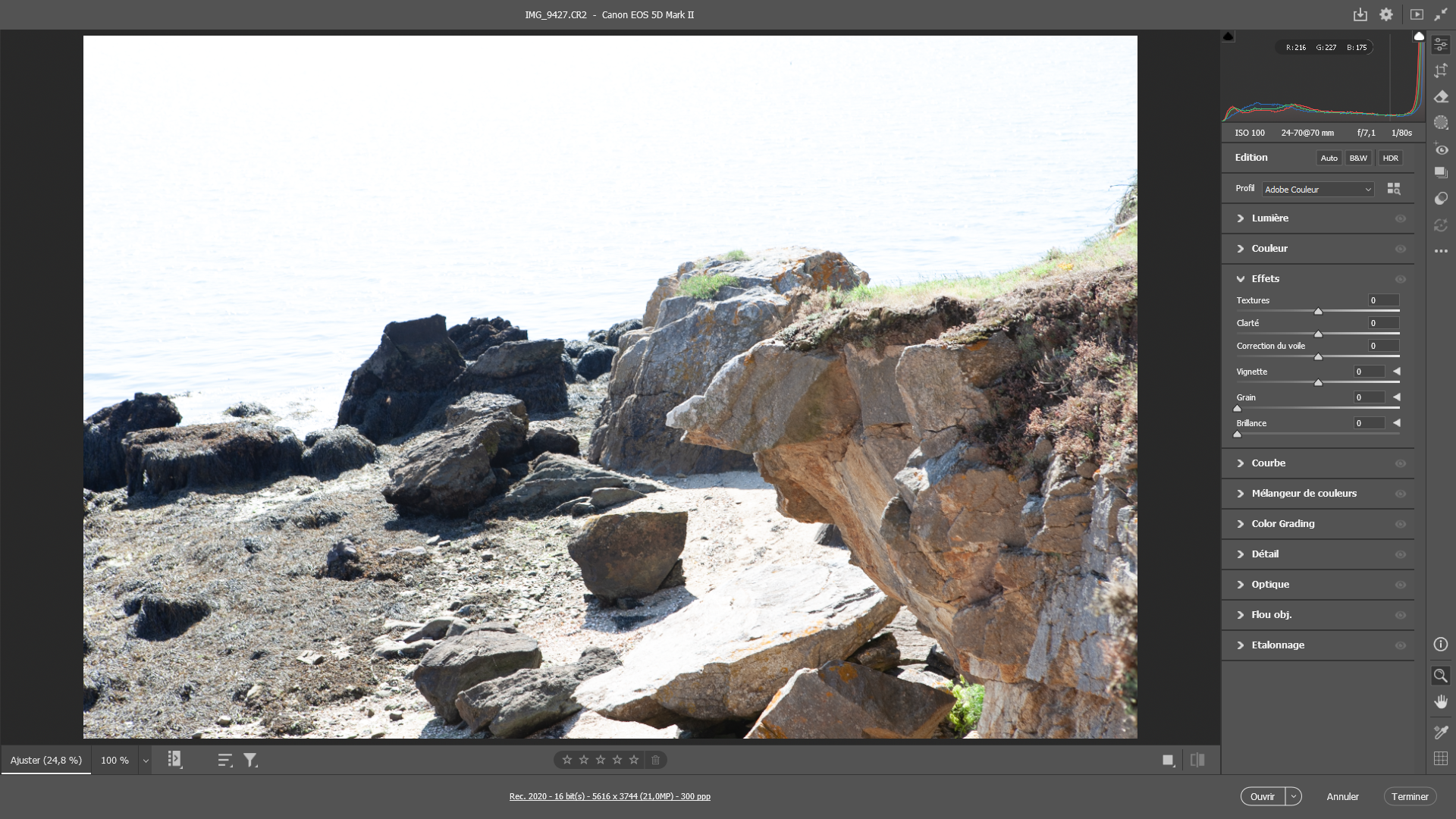


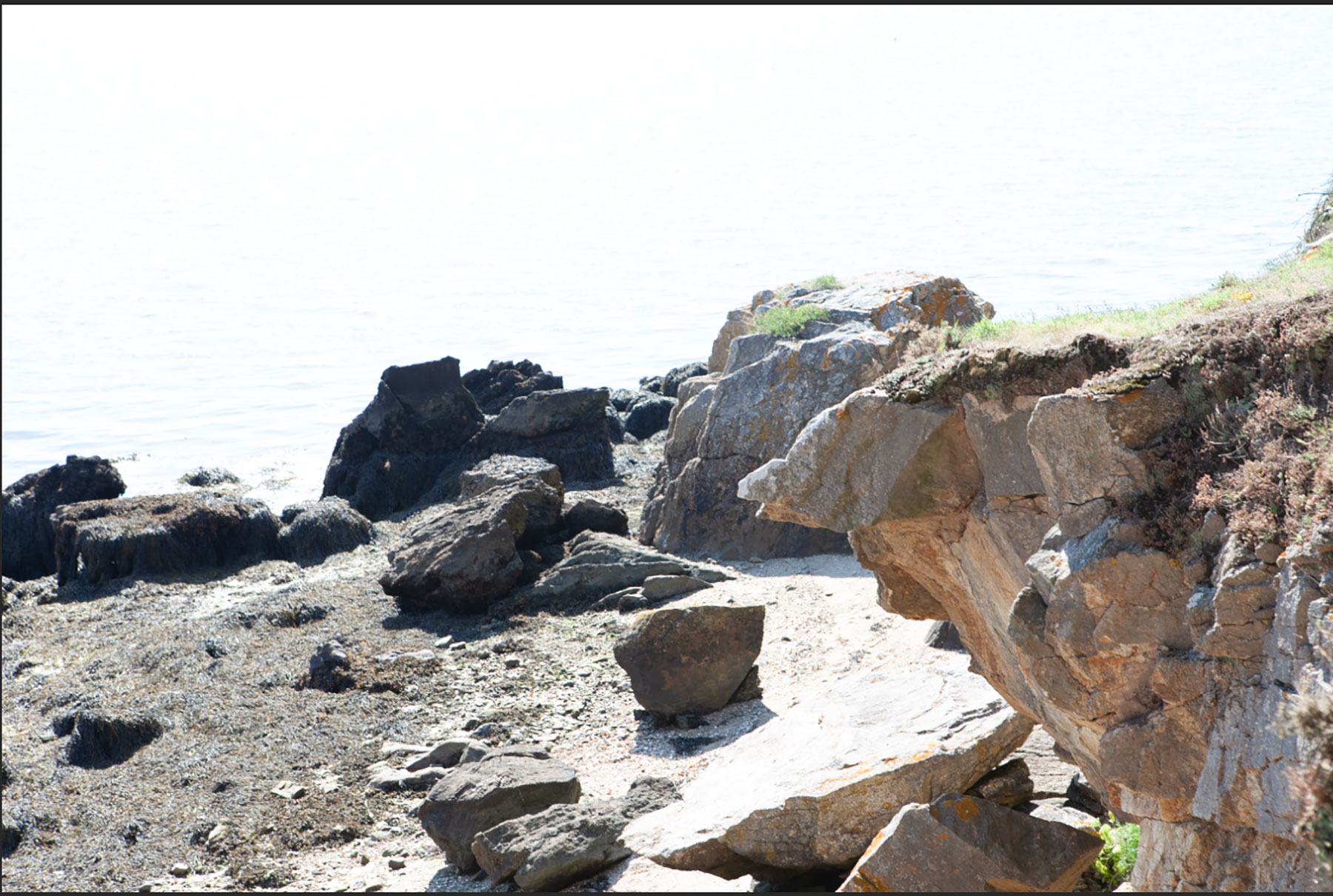
Ok, c’est évident : vous auriez pû faire un effort lors de votre prise de vue. Mais, vous avez sans doute été trop occupé à saisir ce rocher en forme de tête d’ours pour vous occuper de l’exposition. Mais, vous avez eu la sagesse du fichier Raw, ce qui va vous permettre d’améliorer très sensiblement votre image. Chargez dans le plugin Camera Raw de Photoshop.
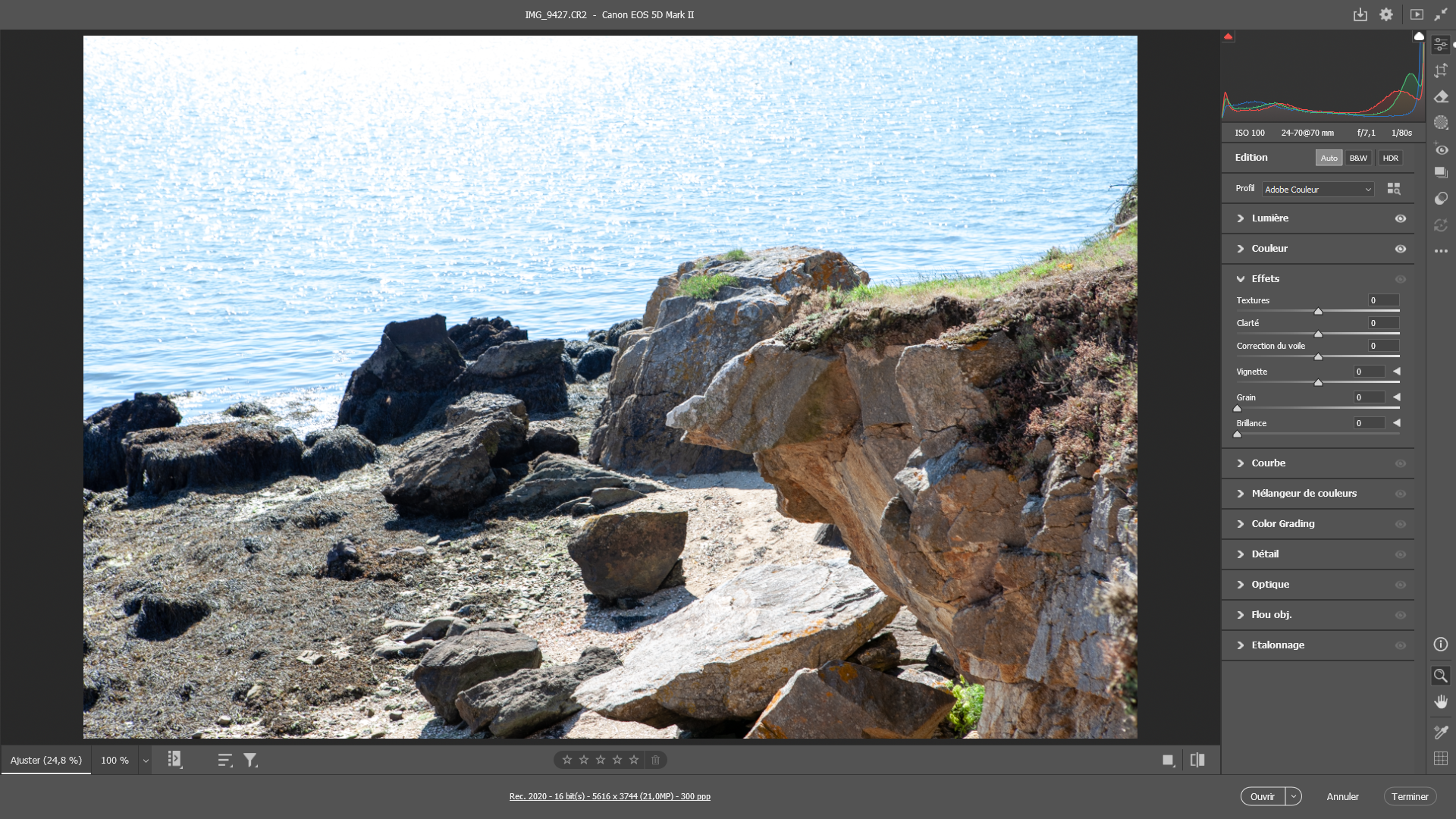
Généralement, le panneau Modifier est celui qui s’ouvre automatiquement par défaut. Si ce n’est pas le cas, cliquez, en haut à droite, sur la première icône Modifier. Il est de bon ton, de profiter de l’automatisme générer par votre logiciel. Profitez-en en cliquant sur le bouton Auto du menu Edition.
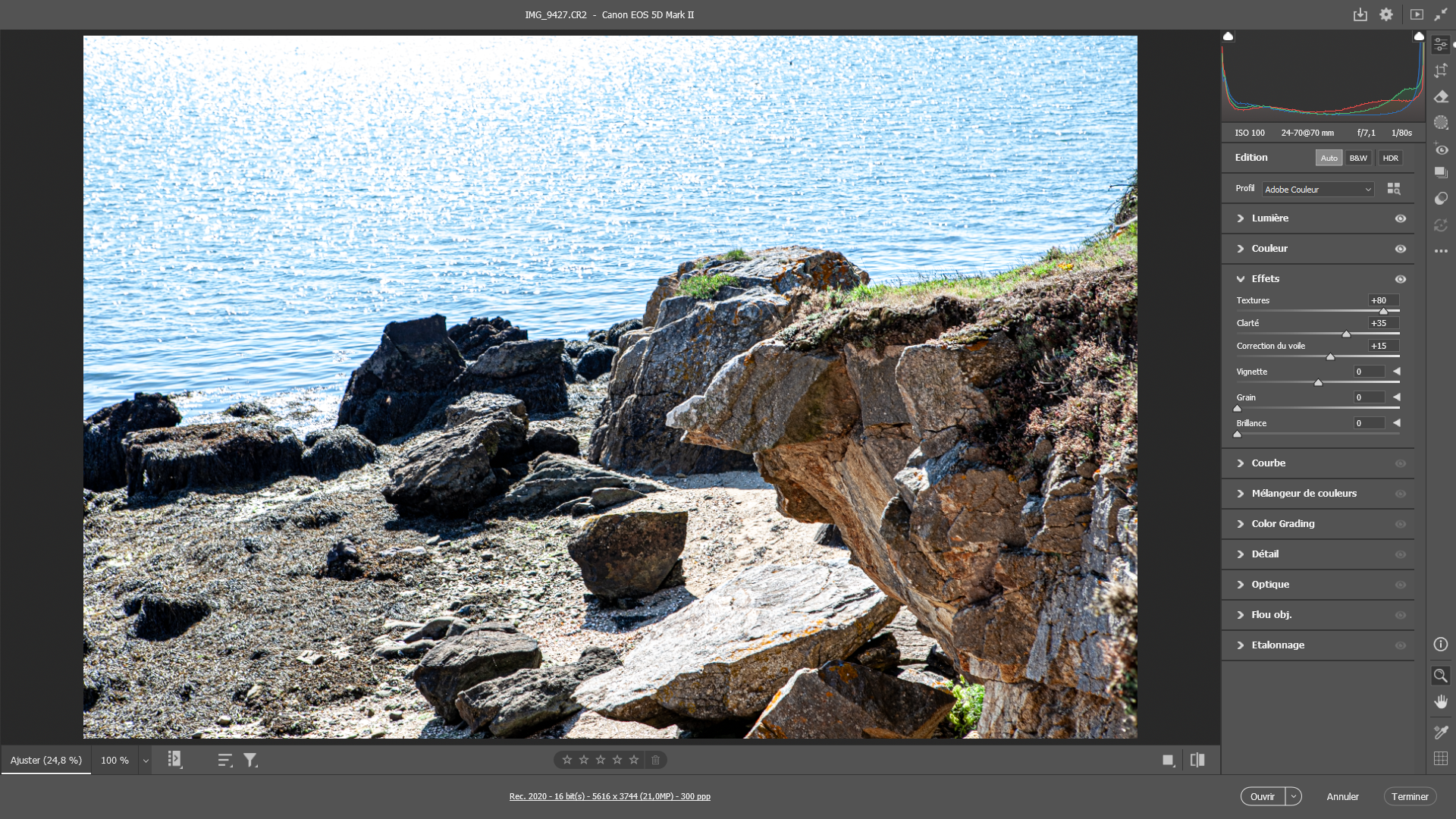
Auto donne déjà de bons résultats en faisant ressortir les détails et tonalités recueillis dans votre fichier Raw. Pour personnaliser, allez dans Effets. Portez les curseurs Textures à 80 pour accentuer les détails, Clarté à 35 pour augmenter le contraste des bords des éléments détectés et Correction du voile, valeur 15, pour supprimer tout flou dû à la brume. Cliquez sur Ok pour aller dans le logiciel.
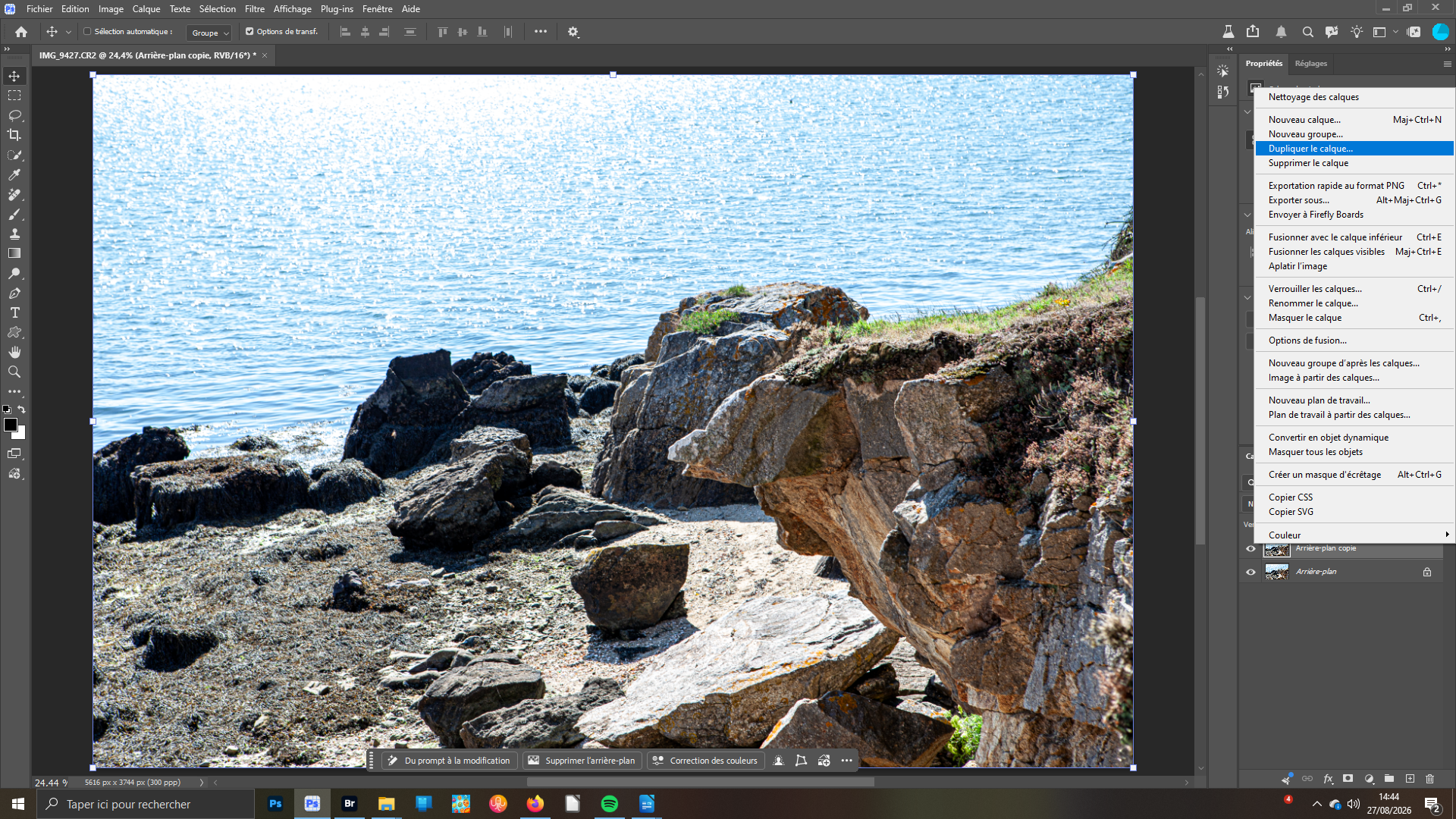
En règle générale, l’intérêt d’une bonne photo guide automatiquement le regard sur ce qu’à voulu montrer le photographe. Il lui appartient en conséquence de parfaire sa prise de vue. Mais, il peut également, en qualité de photographe accompli, prévoir le passage en labo numérique pour « obliger » le lecteur… Toujours à faire en priorité : dupliquez votre vignette d’arrière-plan.
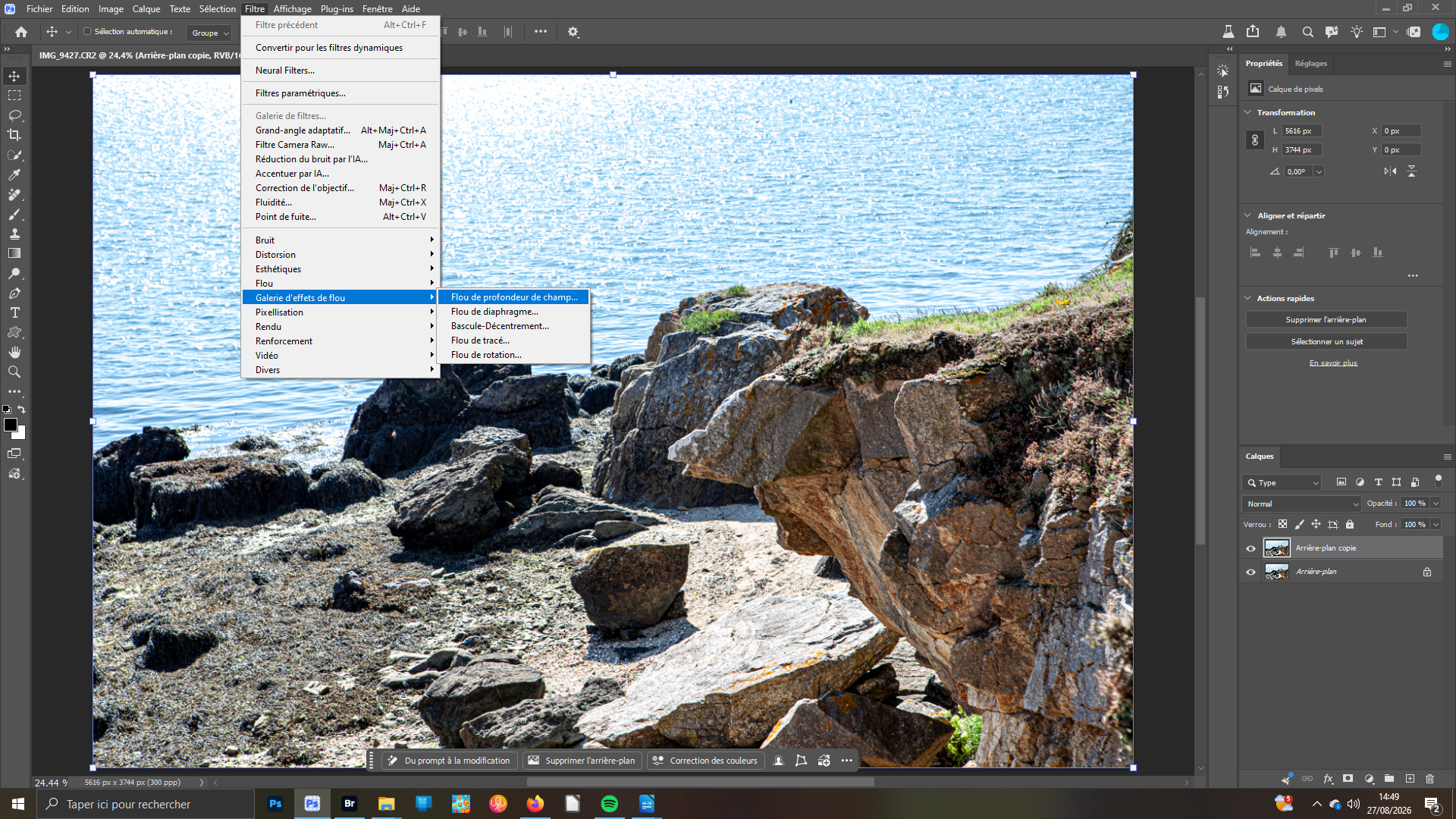
Un des moyens les plus surs de mettre en évidence son sujet principal est de flouter son environnement, voire forcer le trait de ce dernier. Dans le menu Filtre, ouvrez la liste de Galerie d’effets de flou. L’idée étant de faire ressortir le sujet, activez l’item Flou de profondeur de champ. Ses propriétés vont s’afficher à droite.
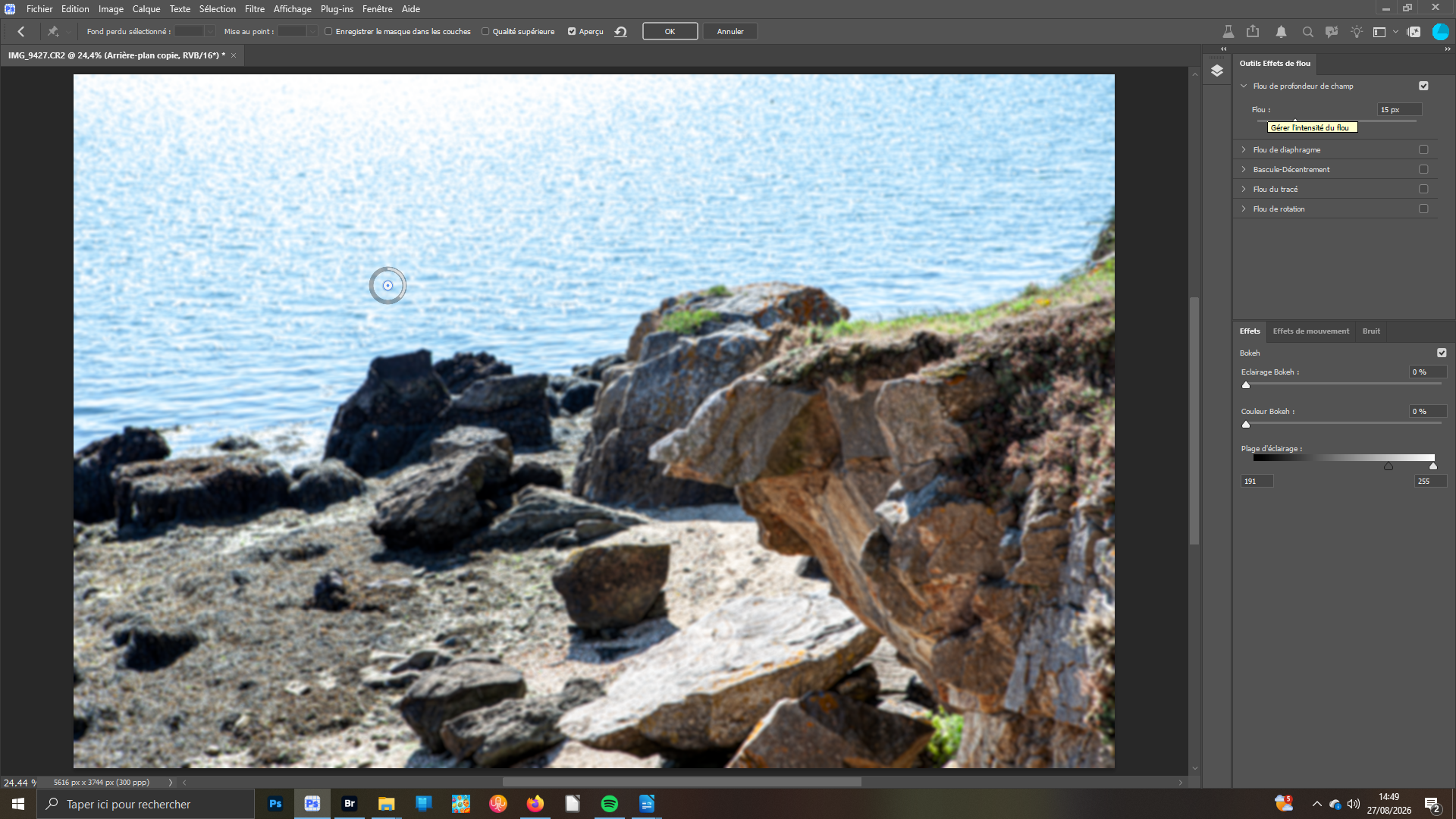
Vous avez 3 possibilités pour peaufiner votre flou. Positionnez la cible sur votre image où vous le voulez et tournez plus ou moins son curseur autour. Ou, dans les propriétés, utilisez le curseur à droite, ou donner une valeur numérique dans la zone prévue à cet effet. Pour l’exemple, nous avons réglé le curseur à 15 pour ne pas trop flouter l’ensemble. Cliquez OK situé au-dessus.
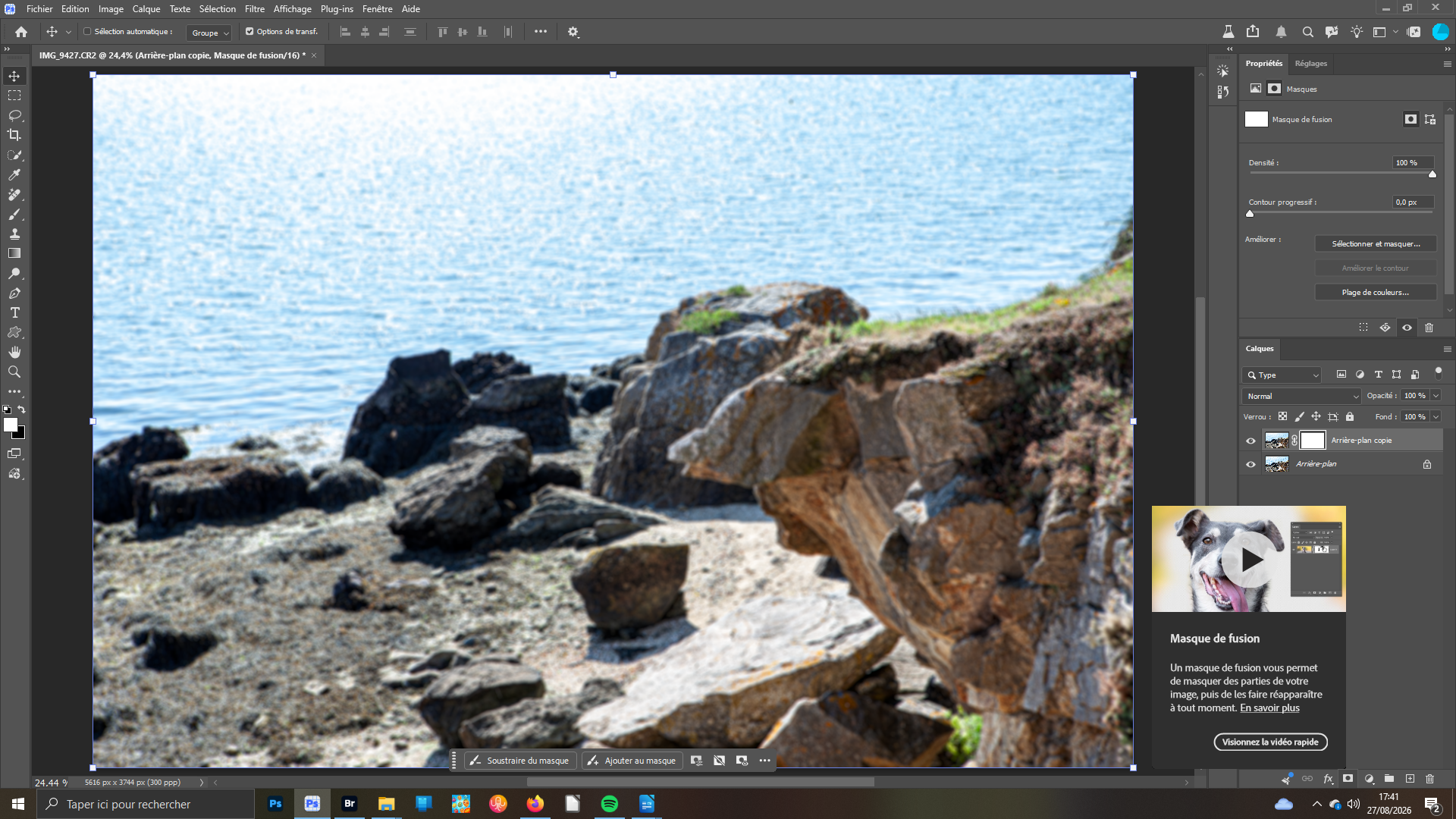
Tout d’abord, renommez le calque nommé Arrière-plan copie par « Flou de profondeur de champ » correspondant à l’action réalisée. Ouvrez, à côté, un masque de fusion. Il vous permettra, sur certaines zones d’effacer l’effet du calque appliqué ou au contraire faire revenir la matière si par erreur vous l’avez rogné. Cliquez sur l’icône, en bas à droite. Votre masque de fusion s’affiche.
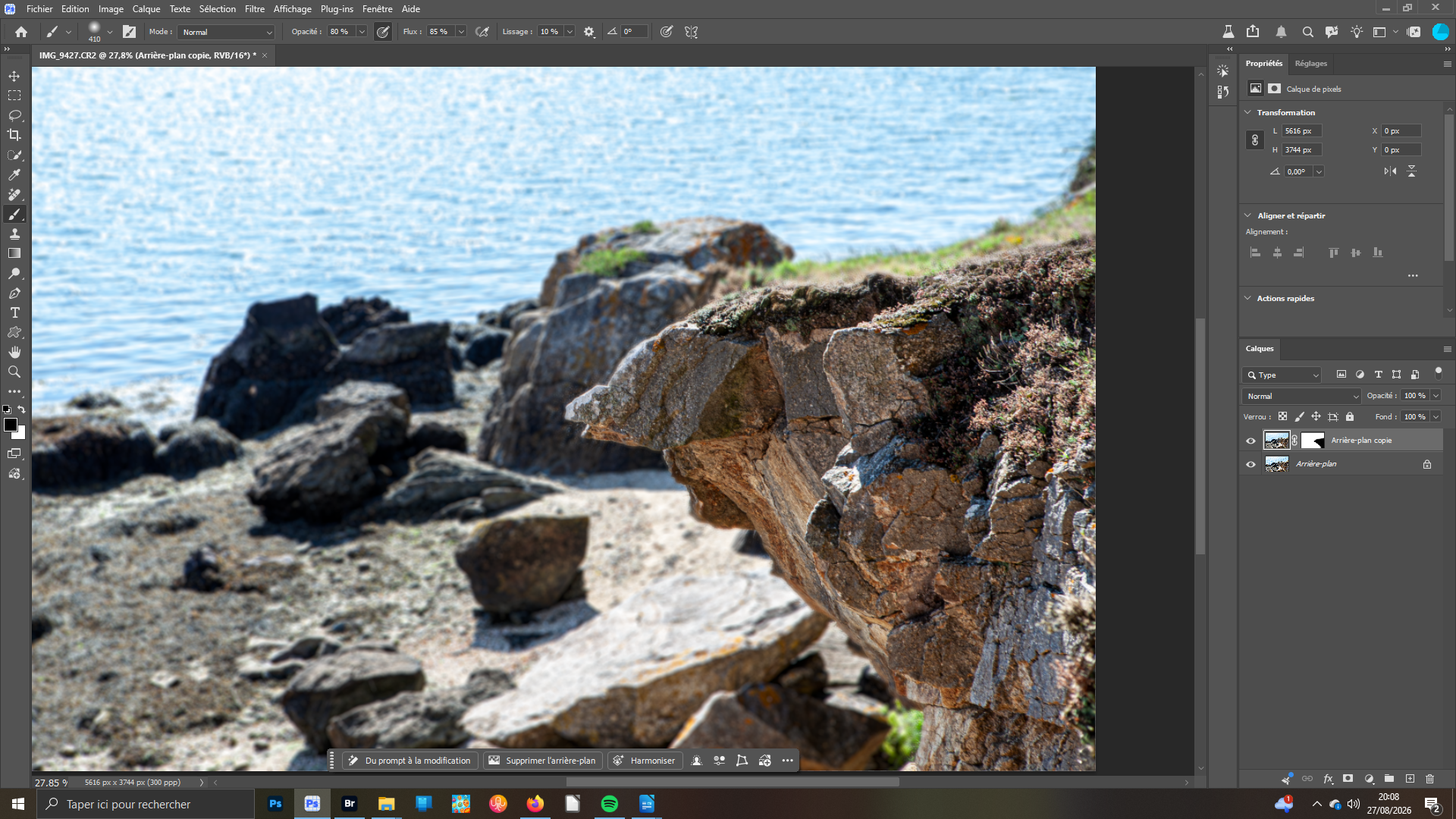
Vous avez remarqué que l’action Flou de profondeur de champs a été appliqué sur l’ensemble de l’image. Pour faire réapparaître en « net » votre sujet principal, vous allez vérifier que, dans la barre des outils, la couleur de premier plan est Bien le Noir. Ouvrez l’outil Pinceau. Passez-le sur les zones désirées en adaptant sa taille dans ses propriétés. N’hésitez pas à zoomer dans l’image.
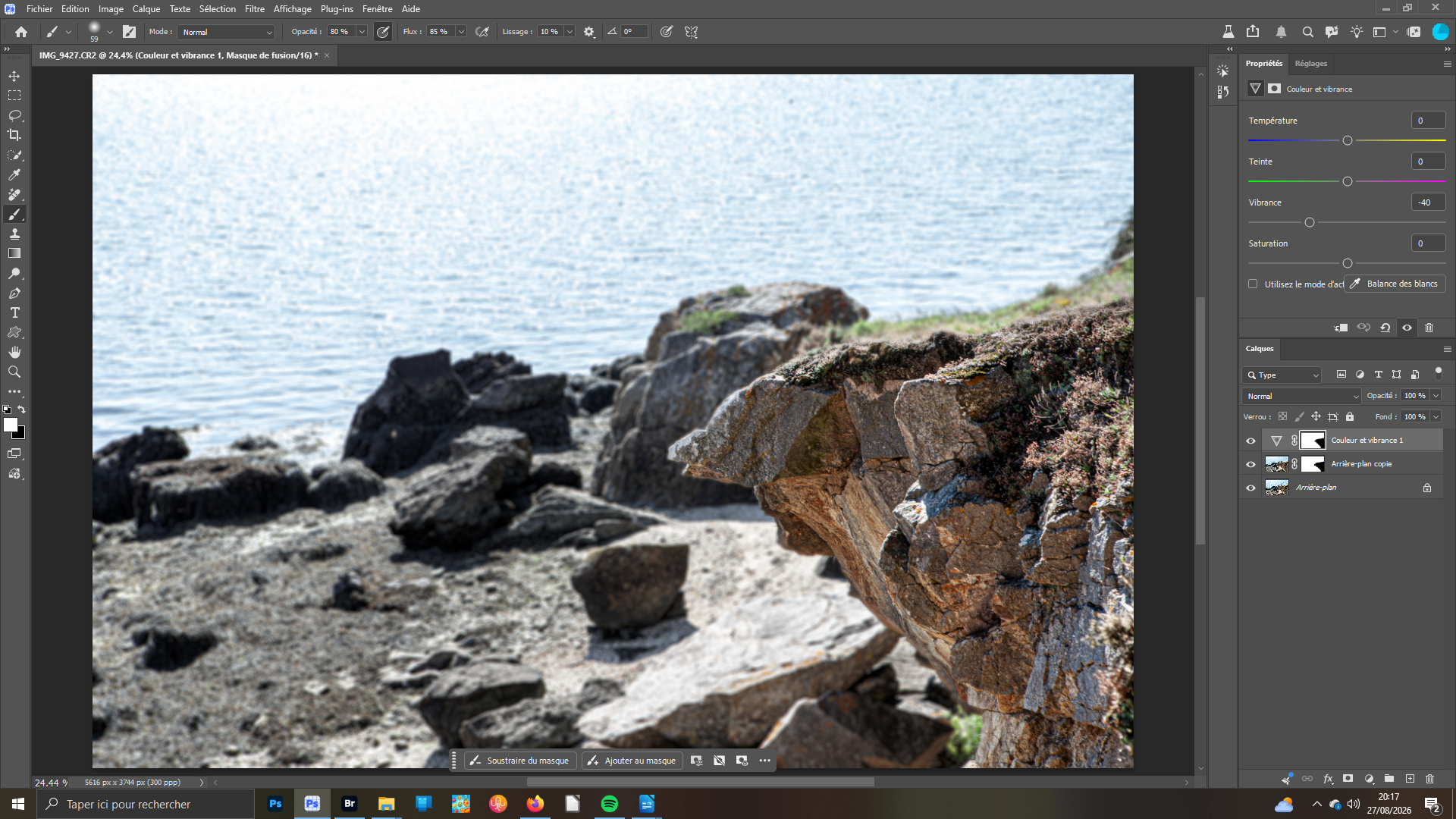
Vous pouvez aussi rendre moins prégnantes les couleurs, notamment le bleu de la mer en arrière-plan. Dans le panneau Réglages, ouvrez la fonction Couleur et Vibrance. Son calque s’affiche en haut de la pile. Ses propriétés vous permettent d’agir. Ramenez le curseur Vibrance sur sa gauche à la valeur -40. Utilisez la méthode précédente pour effacer l’effet sur le sujet principal.
Conseil : pensez à utiliser les outils/fonctions que vous propose tout au long de votre travail la barres des tâches contextuel – Menu fenêtre/Barre des tâches contextuel. C’est plus rapide et souvent efficace.