Parfois, le photographe est désespéré de se trouver devant un mur sans grande originalité. Il aurait aimé que des graffeurs soient passer par là pour embellir l’espace. Et, cela aurait été le plaisir d’une rencontre entre artistes de l’art urbain. Une solution, appeler vos ami(e)s ou attendre pour de nouvelles connaissances. Mais, en principe, si vous êtes photographe, vos avez l’âme artistique, même sans le savoir. Alors faites appel à elle, faites-vous confiance. Mais comment si vous êtes trop gauche avec une bombe ? Venez faire un tour ici et suivez le guide !!! Vous en profiterez pour (ré)apprendre quelques principes de base.
Images de base
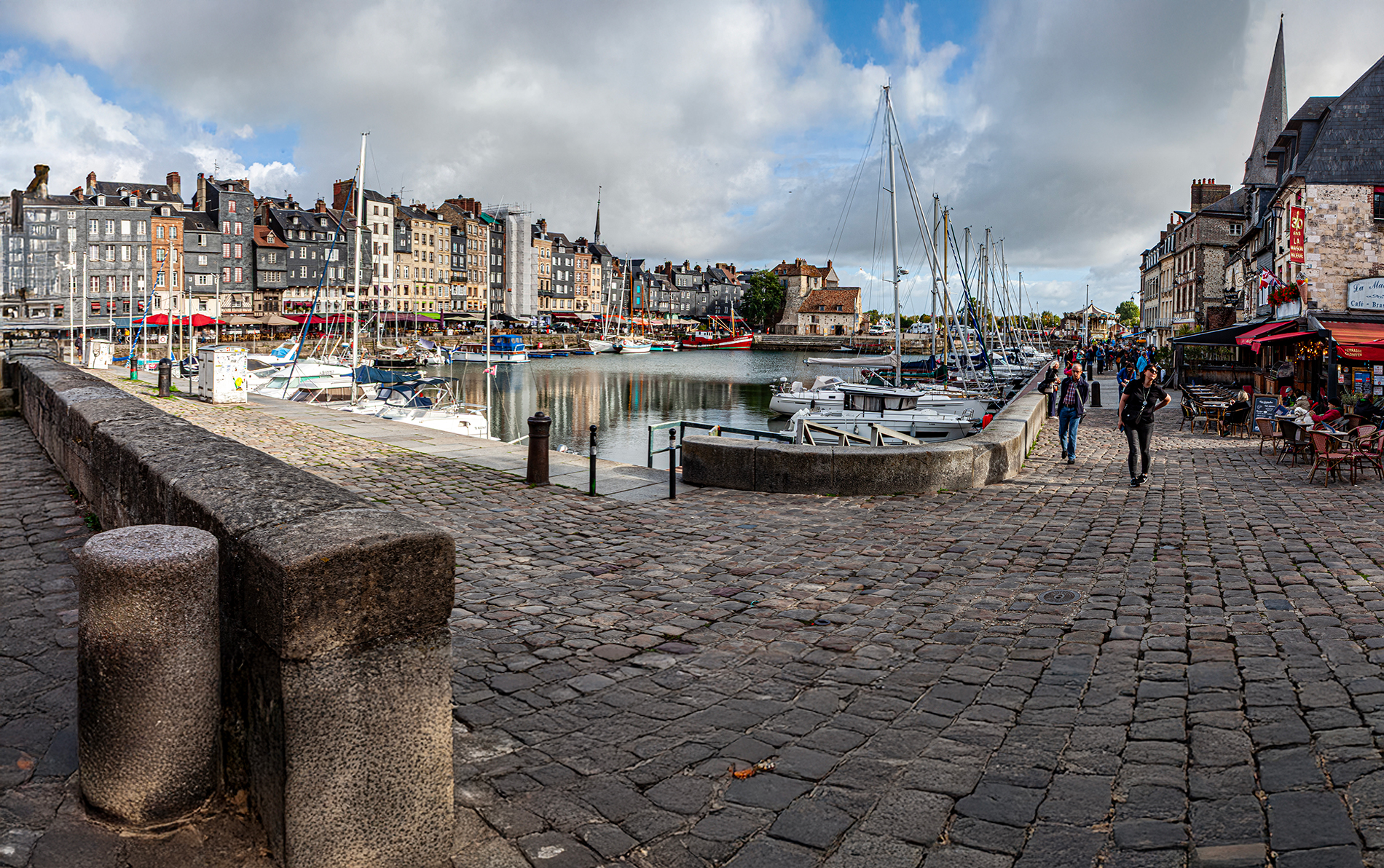
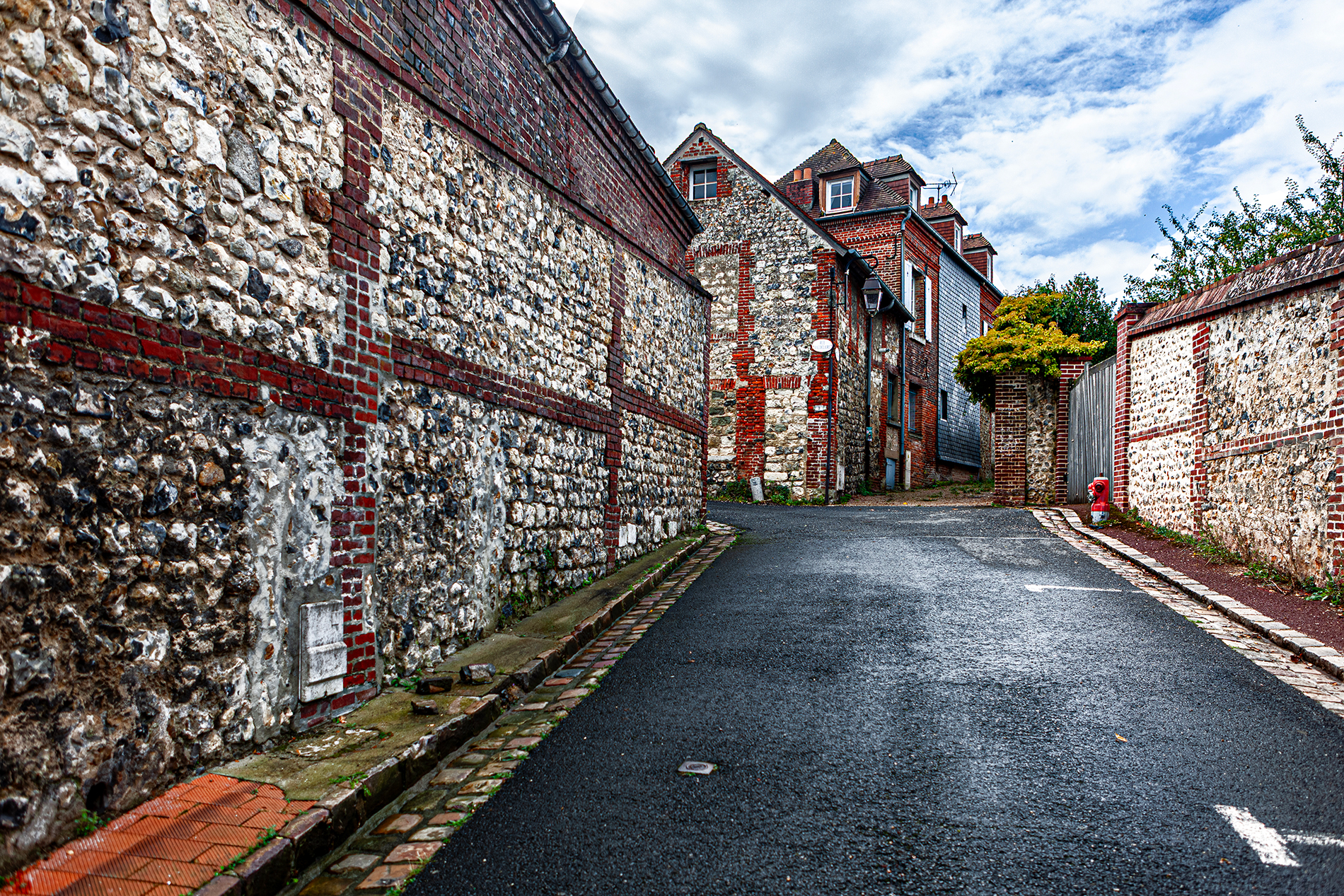




Le premier exercice est la sélection de vos images – pour l’exemple 2, mais vous pouvez en prendre plus. Elles devront s’inscrire correctement dans votre projet. Pour cela, visionnez-les dans un logiciel adéquat – ici, Bridge. N’hésitez pas à les agrandir pour mieux en voir les détails. Pour la sélection : clic droit et validez votre choix. Elles seront entourées d’un cadre bleuté.
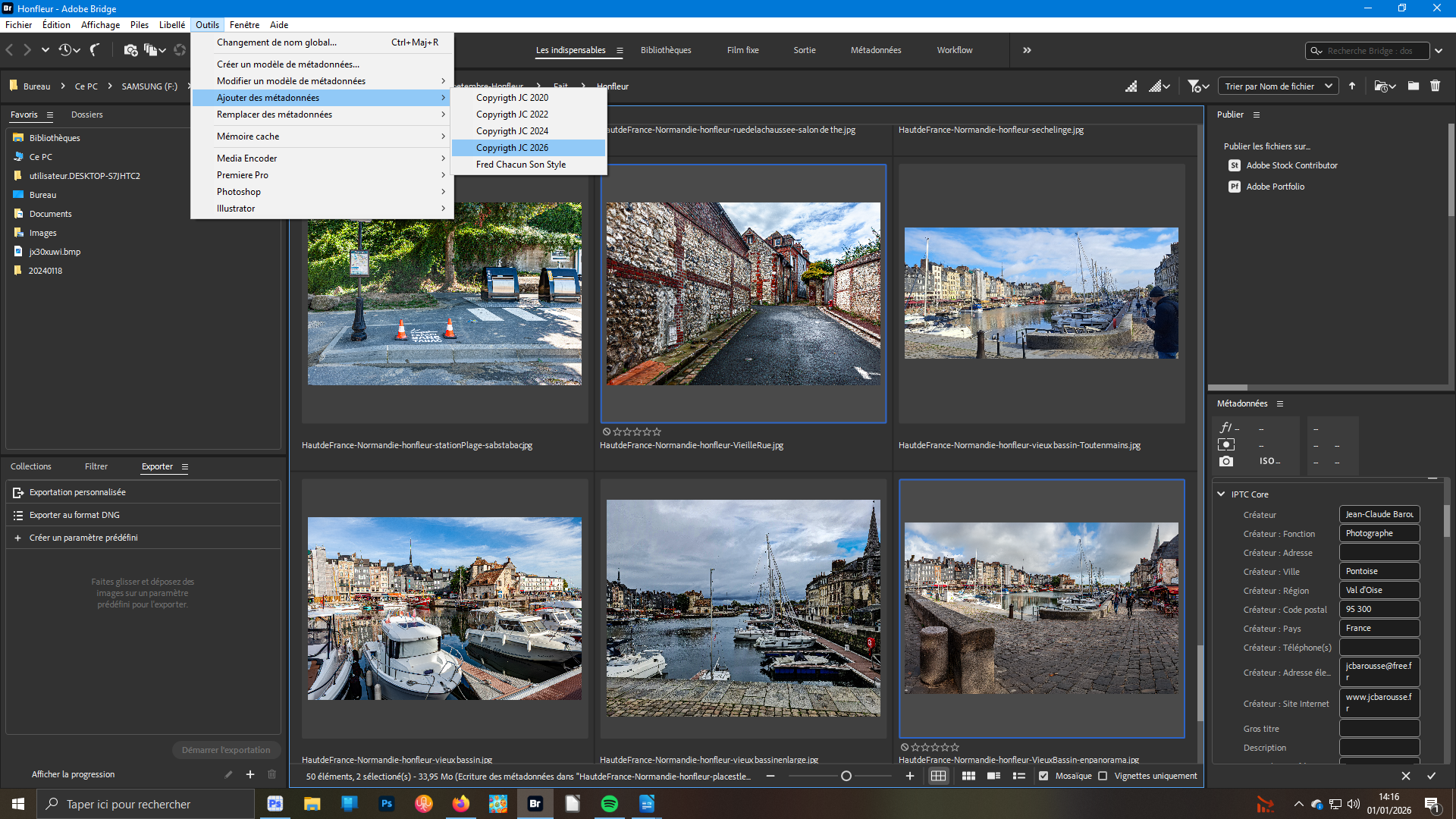
Pour rendre plus difficile le travail des pirates ou simplement vous faire connaître, authentifiez vos photos que vous envoyez sur Internet. Pour cela sélectionnez les images concernées – il est conseillé de faire le travail systématiquement sr toutes les photos. Validez l’option concernée dans le menu Outils – vous pouvez, modifier un copyright ou ajouter, pensez à sauvegarder.
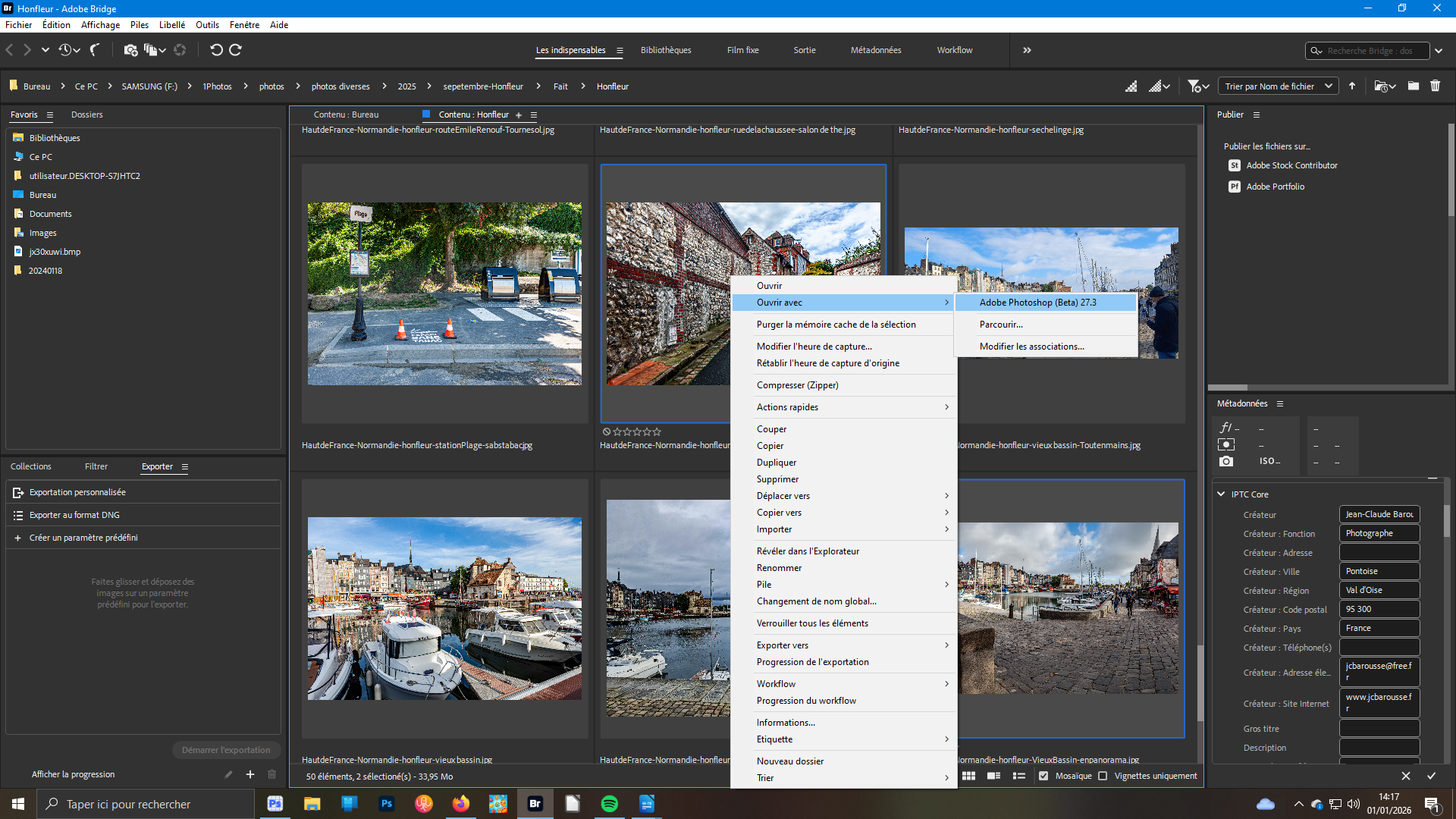
Sur une des images sélectionnée, faites un clic droit. Un menu apparaît. Sélectionnez Ouvrir avec. Comme il s’agit de photos sur lesquelles un travail a été réalisé d’après les originaux au format Raw – cf. les tutos précédents – seule l’option Adobe Photoshop est proposée. D’ailleurs, vous auriez pu aussi bien choisir le 1er item Ouvrir.
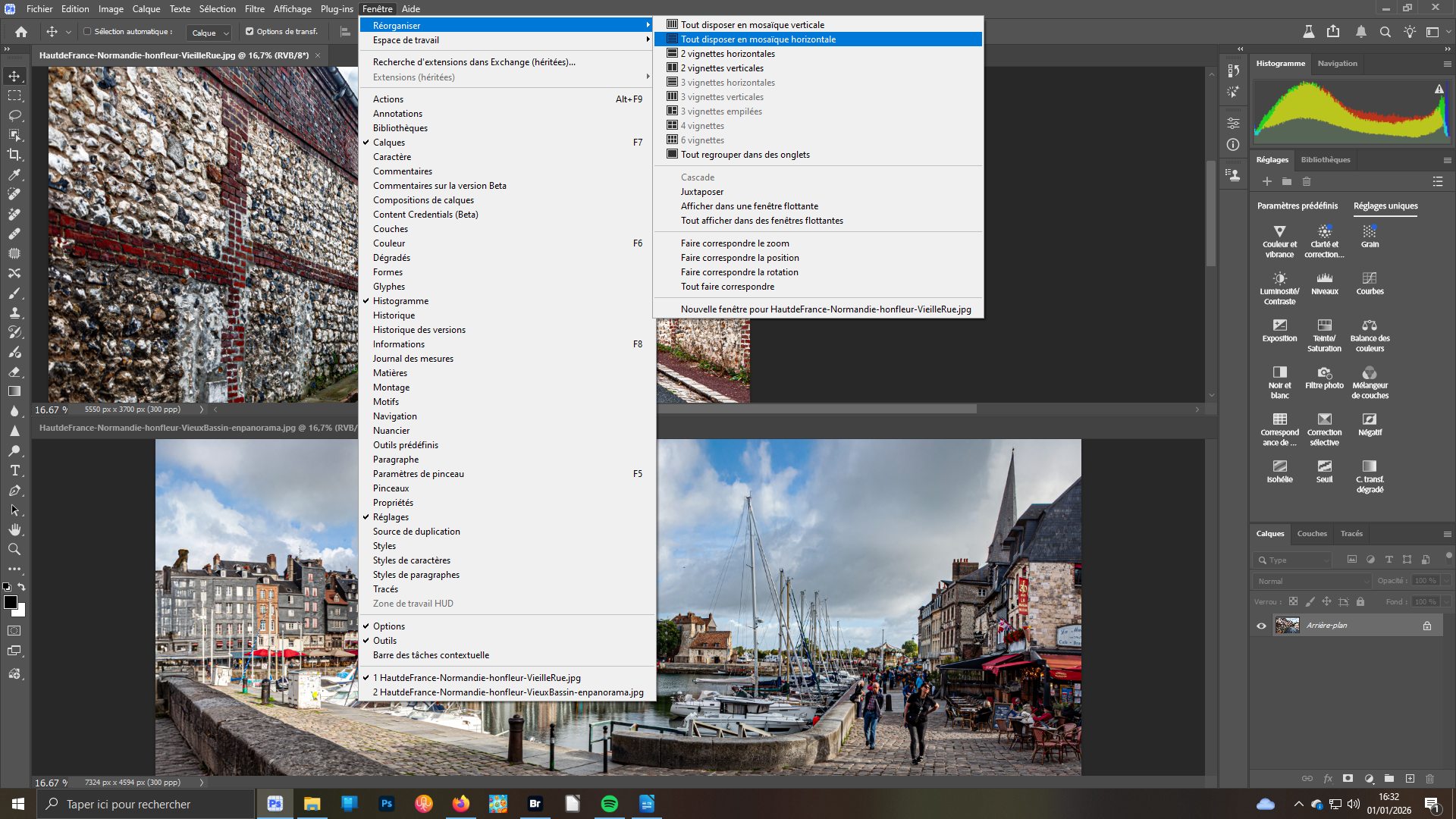
Mais, encore plus rapide, un simple double clic et vos êtes dans votre logiciel de traitement de l’image. Chacune de vos photos se retrouve dans un onglet dédié – le nom du fichier figure juste au-dessous ; d’où l’importance de bien nommer ses fichiers. Pour les visualiser, vous cliquez dessus. Vous pouvez les agencer verticalement ou horizontalement – Menu Fenêtre/Réorganiser.
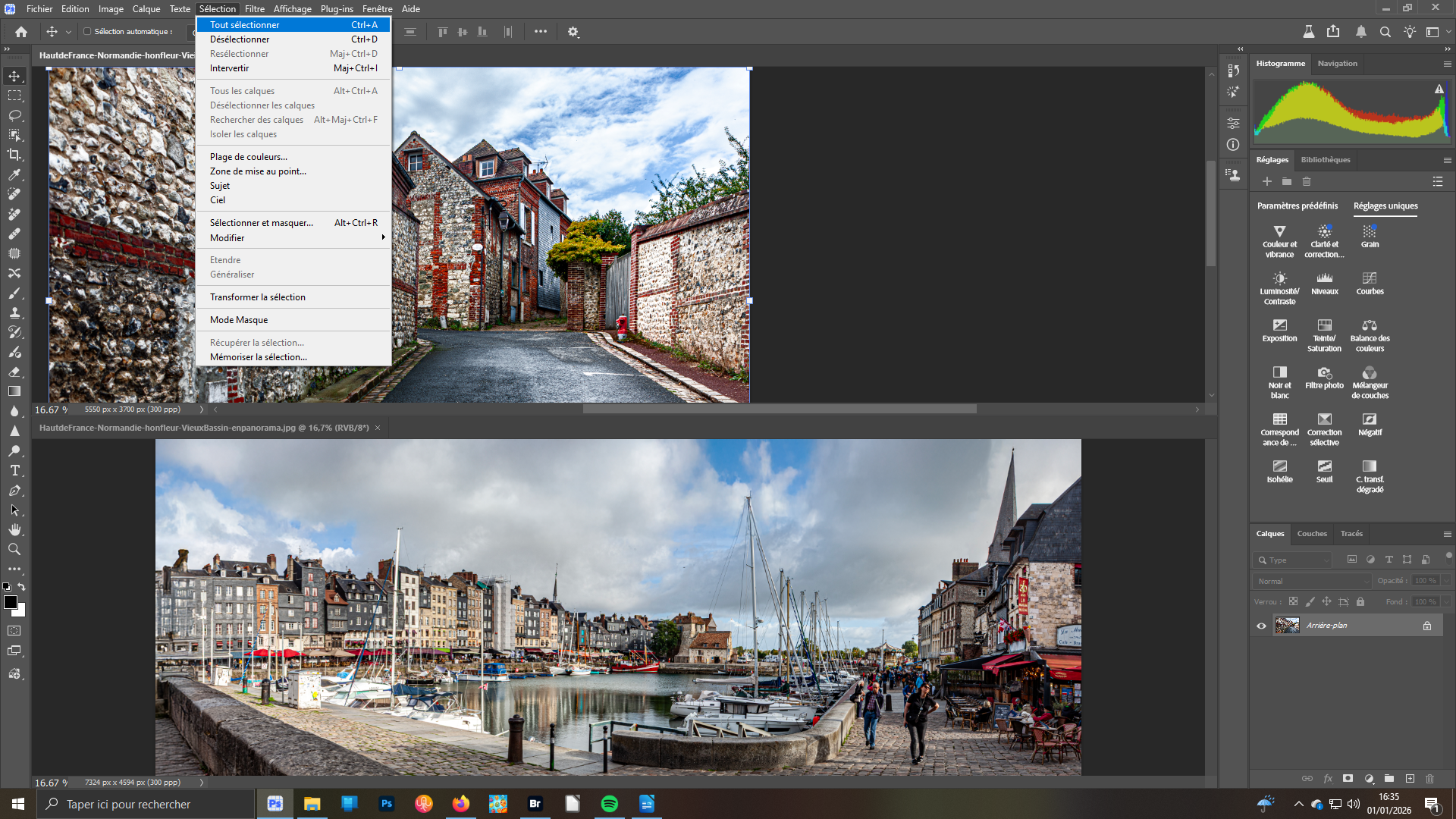
Ouvrez un des onglets, peu importe lequel. Sélectionnez l’image dans son entier – Menu Sélection/tout sélectionner ou Ctrl+A au clavier. Votre image est entourée d’un cadre bleu ? Elle est sélectionnée. Allez dans le menu Édition et validez Copier ou Ctrl+C. Activez l’onglet de la deuxième image. Dans le même menu que précédemment, validez Collez ou Ctrl+V.
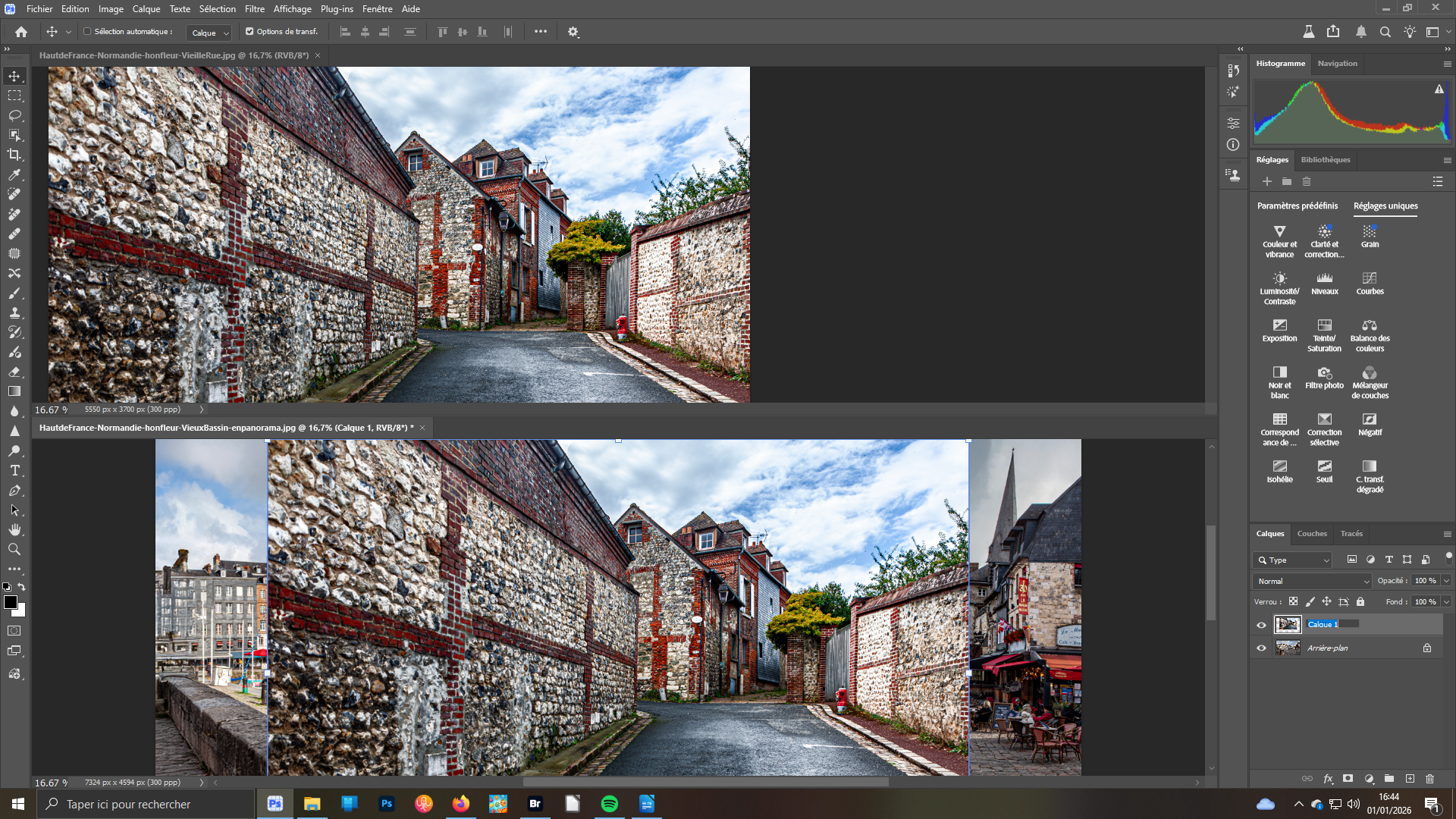
si les opérations précédentes ont bien été effectuées, votre première image recouvre la deuxième qui sert de support. A droite, dans la partie Calque, cette dernière est nommée Arrière-plan. L’autre, qui a été collée, est au-dessus de la pile et s’appelle Calque1. Vous pouvez modifier son nom en double cliquant directement dans cette zone.
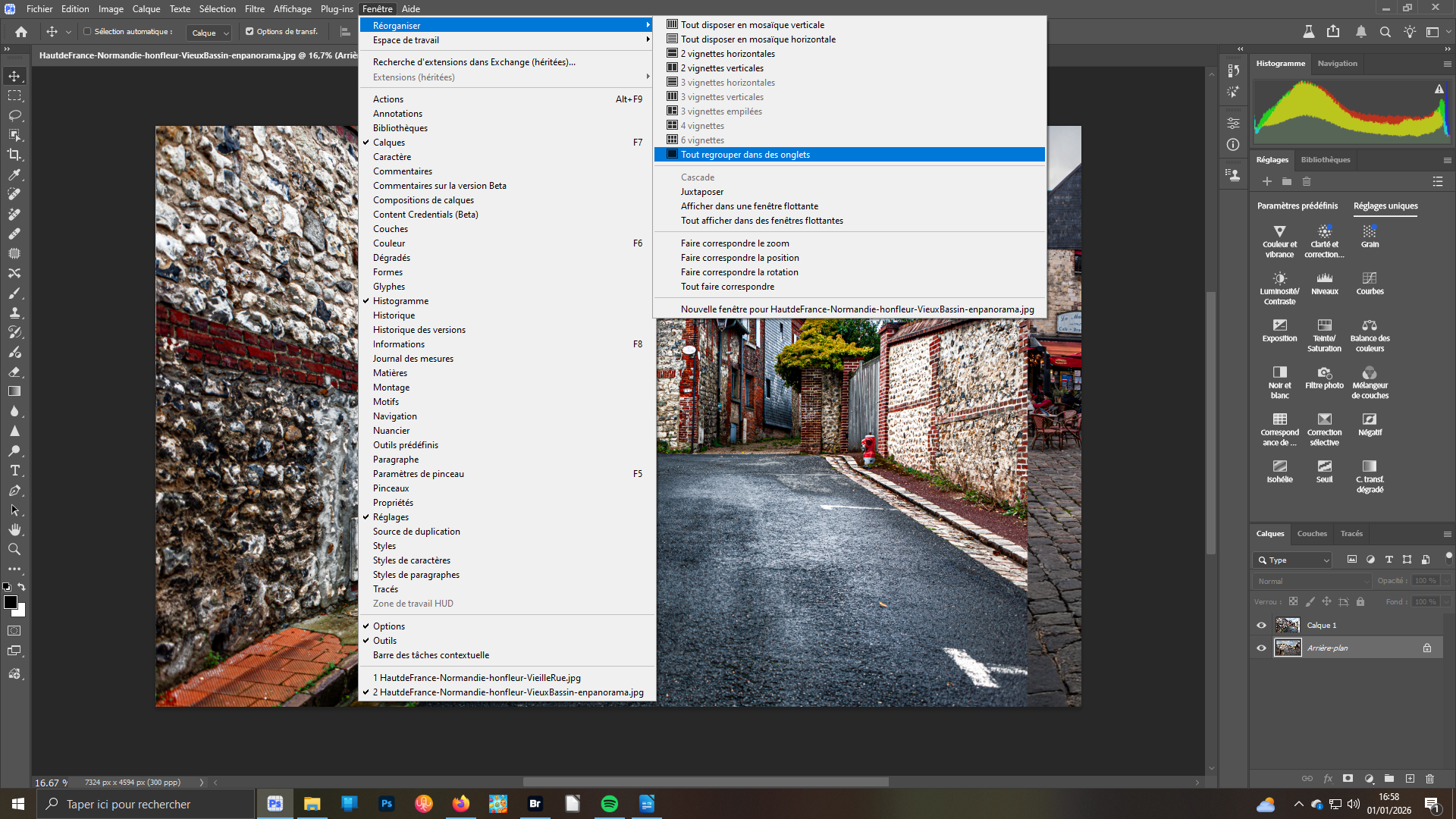
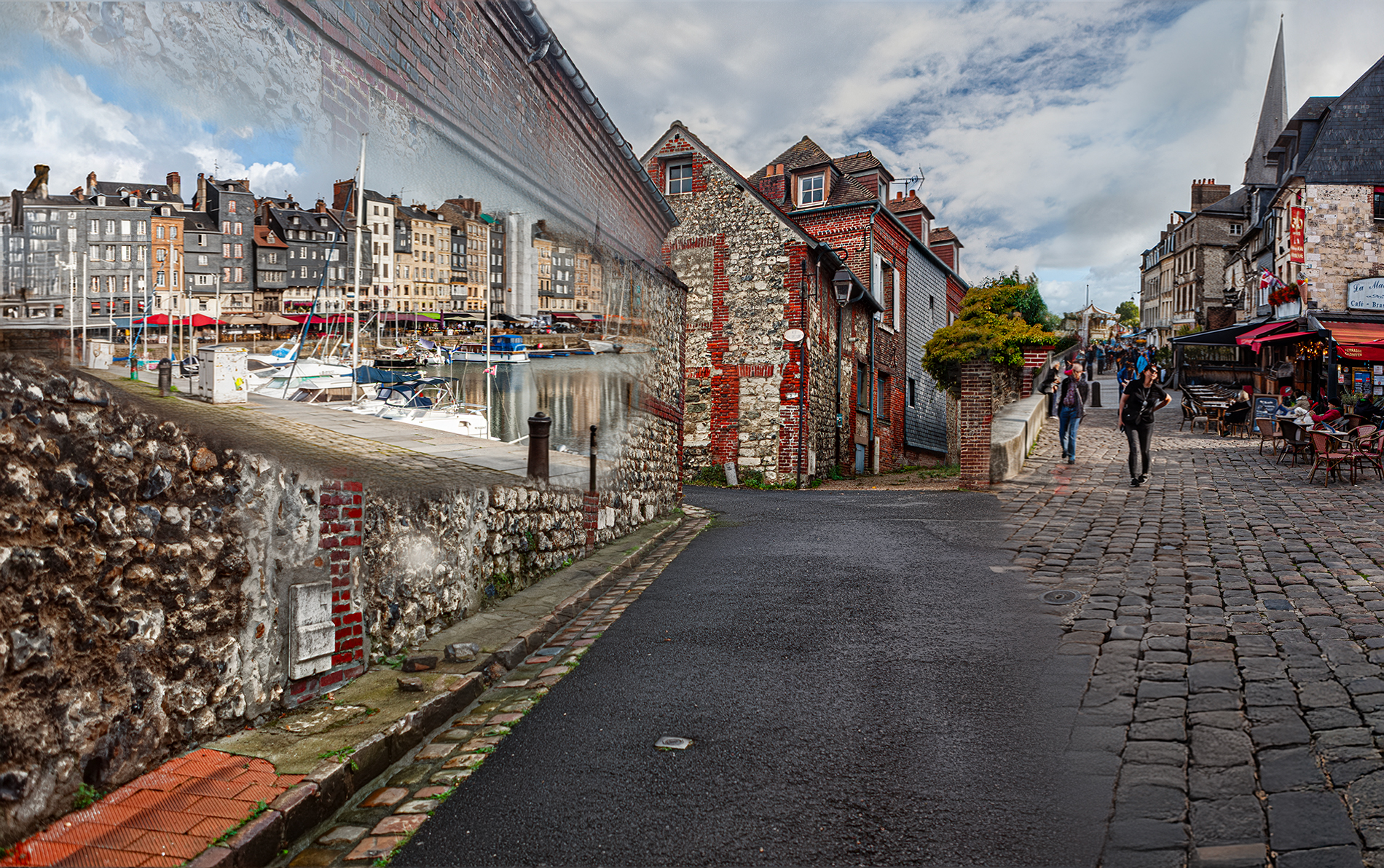
Pour afficher, seule, votre nouvelle image, où sont regroupées vos deux photos de base, retournez dans le menu Fenêtre/Réorganiser/Tout regrouper dans des onglets. Votre image Calque1, qui doit être active, est plus petite que son support. Avec l’outil déplacement tirez ses poignées pour l’ajuster comme désirée.

Créez un masque de fusion. Pour cela, veillez à ce que Calque1 soit actif – il est bordé d’un cadre blanc en cliquant dessus. Puis, vous cliquez sur l’icône Masque de fusion en bas à droite. C’est à partir de cette image que vous allez faire apparaître les zones qui vos intéressent de l’arrière-plan. Ouvrez l’outil Pinceau. Dans la même barre, veillez que Couleur de premier plan soit le Noir.
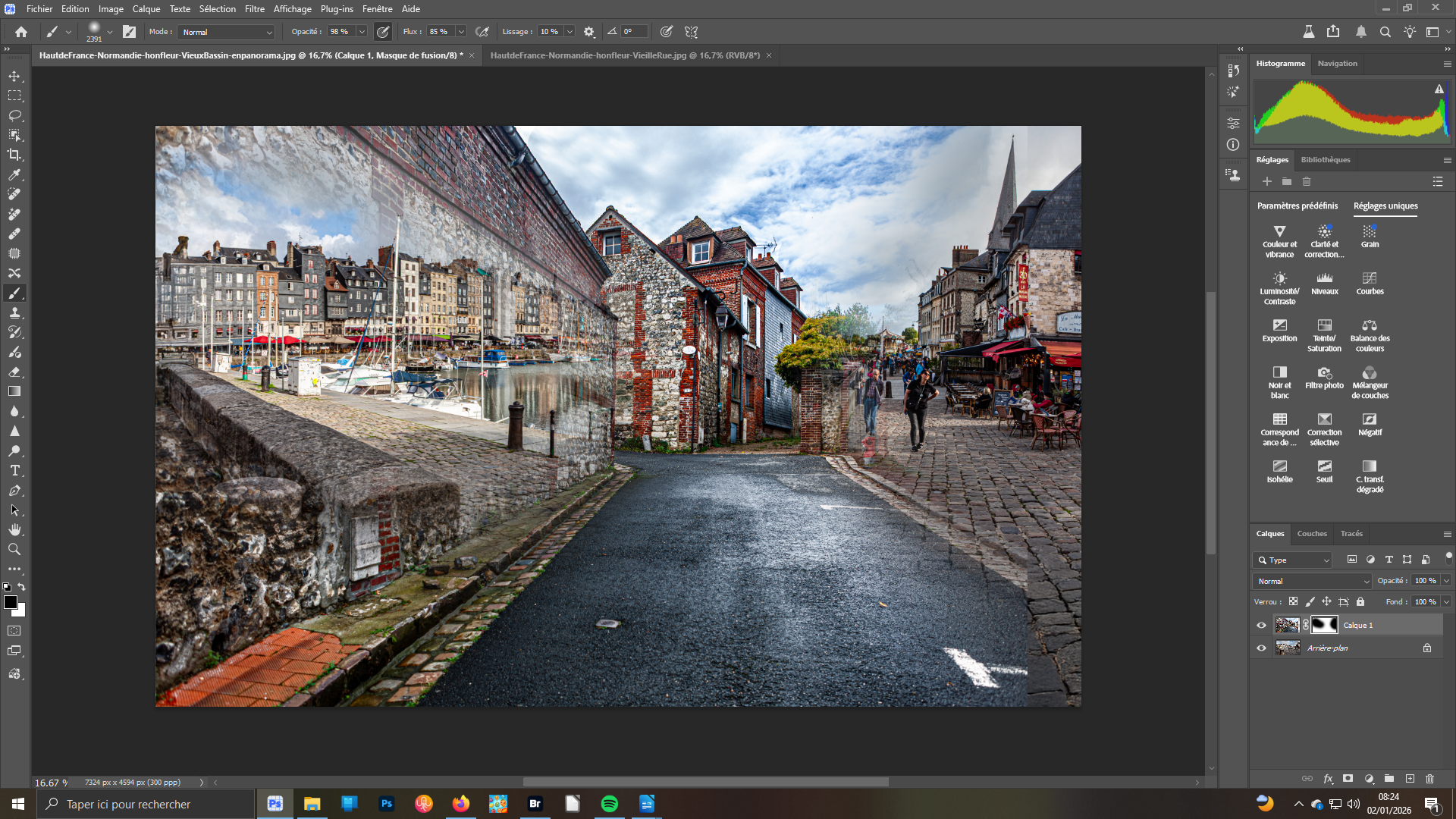
Le masque de fusion doit être actif – encadré par un filé blanc. Vous allez peindre les zones où vous désirez que les détails de l’image support apparaissent. Pour cela, la couleur du premier plan doit être le Blanc. Si vous débordez ou voulez revenir sur votre travail, ce premier plan devra être le Blanc. Ainsi vous obtiendrez l’inverse : les détails de Calque1 reviendront en surface.
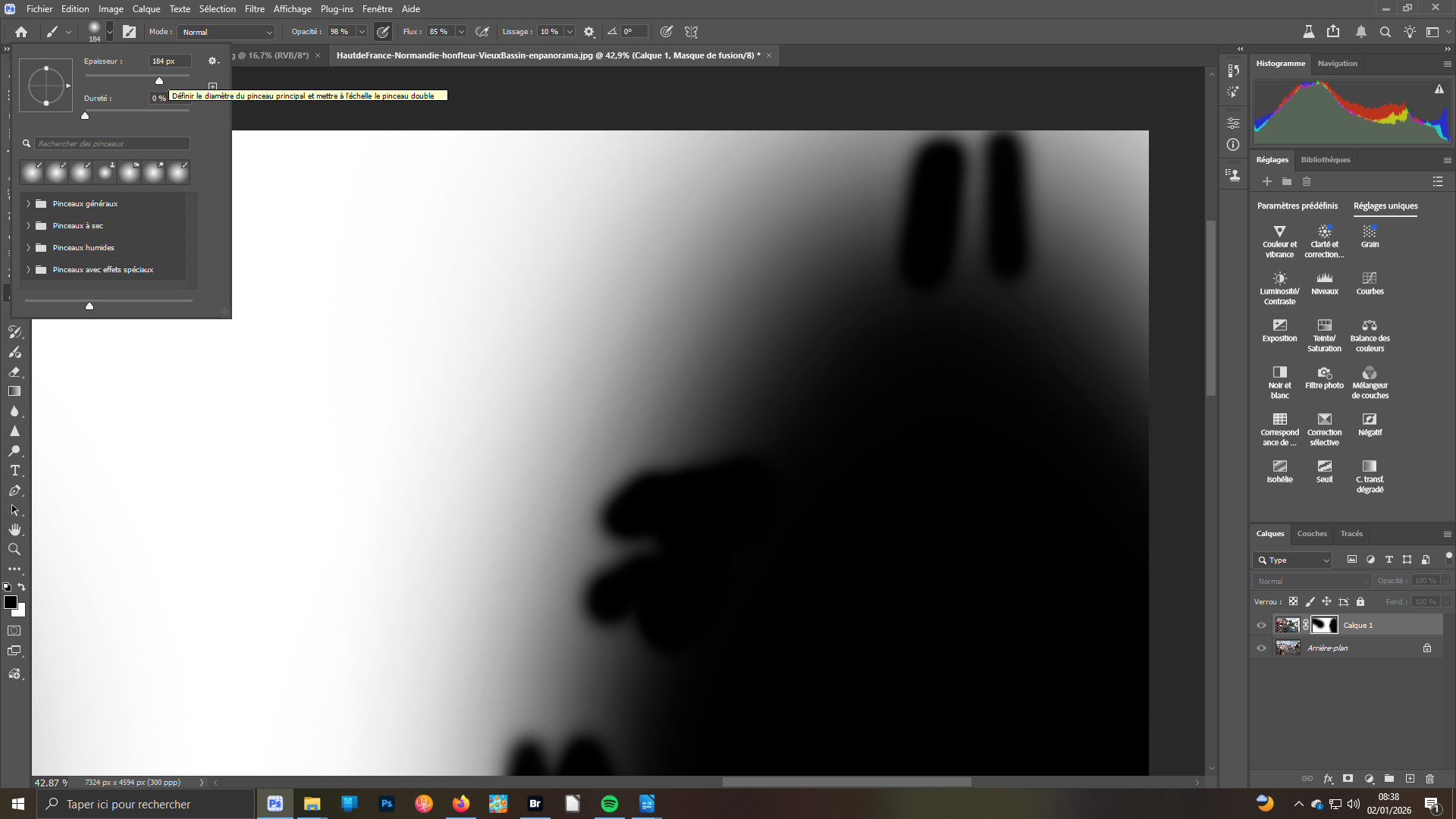
N’hésitez pas à zoomer dans l’image – utilisation de la roulette de la souris ou Ctrl++ ou menu Affichage/Zoom avant. Pour dézoomer, faites Ctrl+- ou Zoom arrière du même menu. Adaptez la taille du pinceau à vos besoins en réglant la réglette et l’opacité dans les propriétés. Activez la touche Alt pour voir les zones impactées ou non et remplir si besoin avec la bonne couleur.

La fonction Harmoniser permet de mieux intégrer vos ajouts. Vous la trouverez dans le menu Calque. Activez-la. Après un temps de calcul, son calque de réglage se place au-dessus de la pile des calques. il vous est proposé trois variantes – nous avons choisi la deuxième. Vous ne pourrez pas réutiliser cette fonction sauf à annuler le travail déjà fait – fonction grisée dans le menu.

Comme toujours, l’IA propose. Mais, c’est vous qui décidez. Par exemple, ici, nous trouvons le tag sur le mur trop aligné sur le mur en haut. Utilisons l’action Pinceau pour rétablir la situation précédente sur cette zone. Masque de fusion actif, Pinceau activé, taille adaptée, couleur de Premier plan Noir et zoom de l’image effectué, peignez pour atteindre votre objectif.
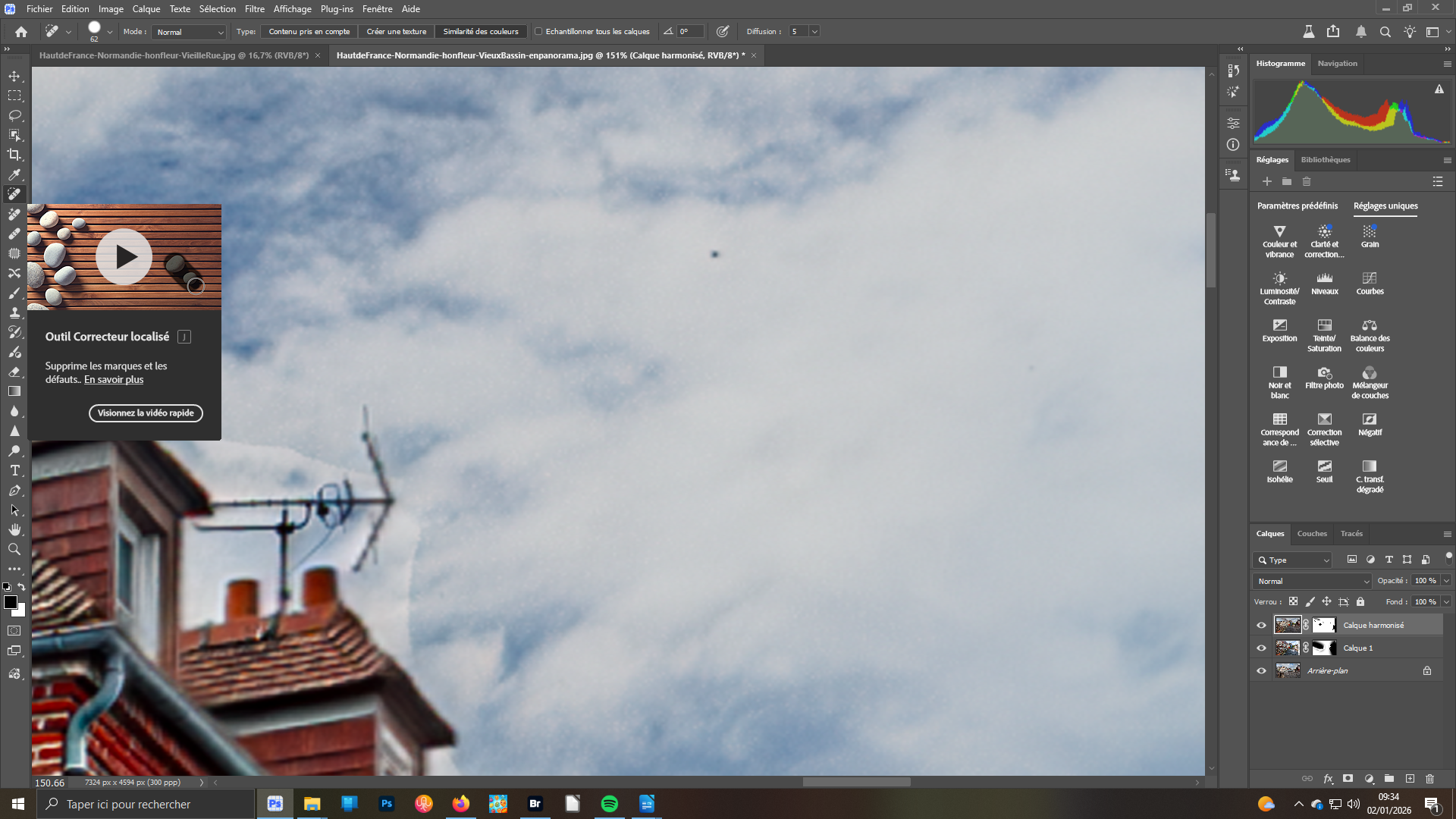
Utilisez le correcteur localisé pour rectifier les imperfections de l’image finalisée – en général après avoir zoomé dans celle-ci. Pour chaque portion, pointez votre curseur et cliquez. La aussi, adaptez la taille de l’outil à vos besoins dans ses propriétés. Si votre travail est mal fait, allez dans le menu Édition/Annulé correcteur localisé ou Ctrl+Z. Recommencez…

Chaque tuto trouve sa Fin dans la sauvegarde de son travail s’il est satisfaisant. Conservez-le tel quel pour, le cas échéant, revenir dessus par la suite, avec la fonction Enregistrez sous du menu fichier. Mais, il ne pourra pas être partagé sur internet ou sur papier. Pour cela, regroupez les calques avec la fonction Aplatir du menu Calque puis Enregistre une copie du menu Fichier.